- Startseite
- Tools
- Etiketten für den Sicherungskasten
Etiketten für den Sicherungskasten
Bauen Sie Ihre Hutschiene aus ABB-Geräten auf, beschriften Sie jeden Sicherungsautomaten und erhalten Sie ein A4-Blatt mit Schnittlinien für Etikettenpapier – die fertige Beschriftung für Ihren Verteiler. Kostenlos, ohne Anmeldung.
- Ohne Anmeldung
- PDF im Maßstab 1:1
- Verteiler wird im Browser gespeichert

Hutschiene aus Geräten aufbauen
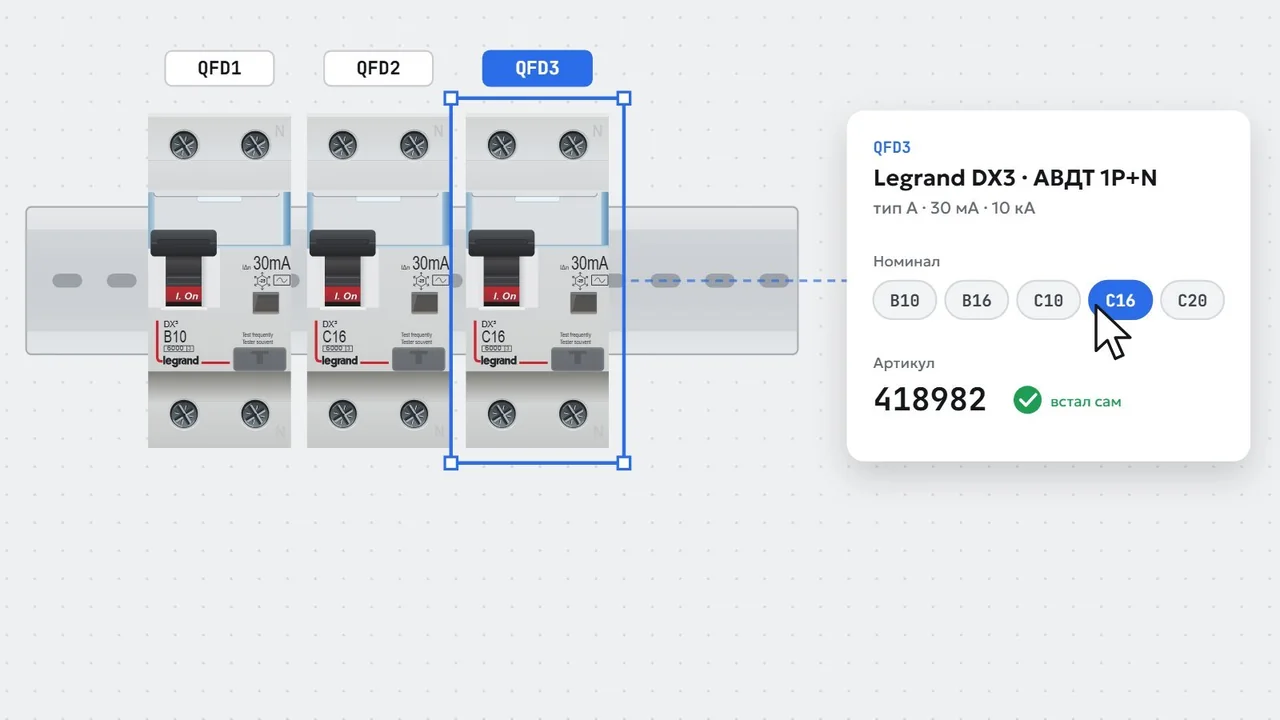
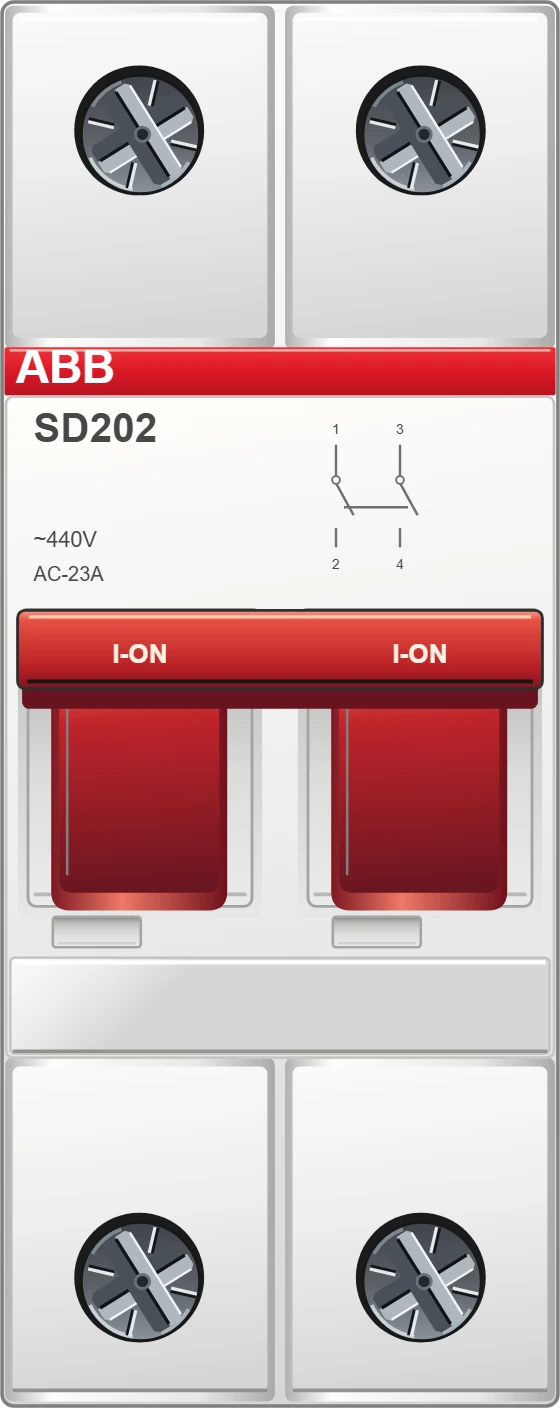
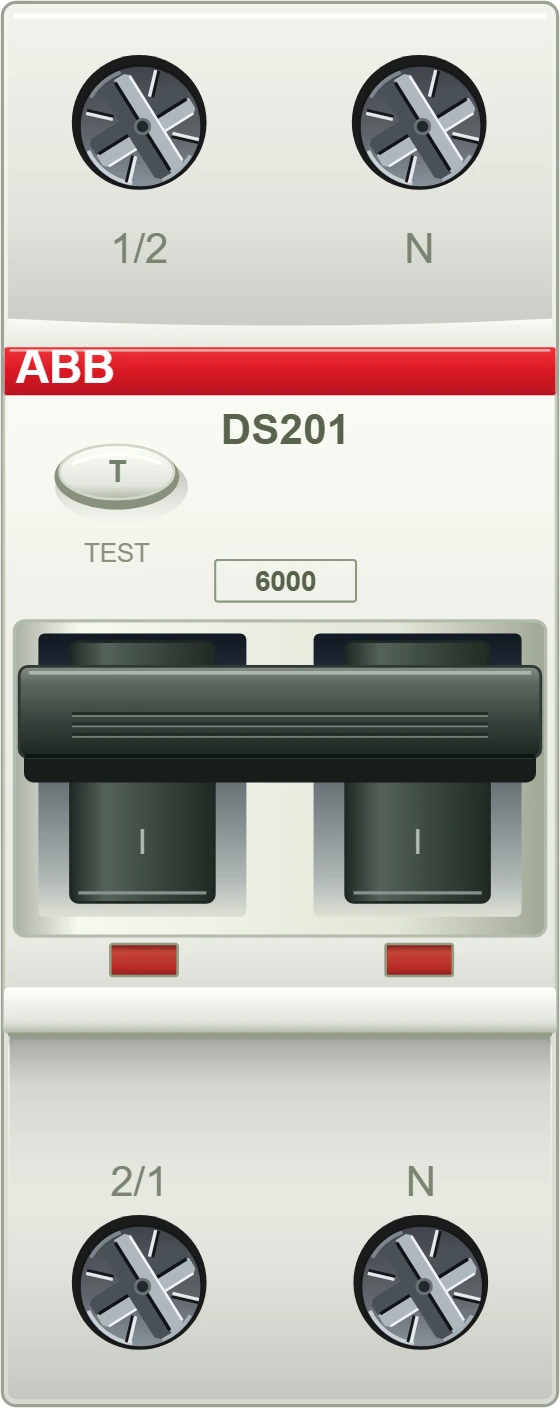
Klicken Sie auf Geräte in der Palette: Sie reihen sich der Reihe nach und maßstabsgetreu auf der Hutschiene ein. Der Nennwert steht auf dem Gerät selbst. Unter jedem Gerät erscheint später ein Etikett in seiner Breite.
Ihr Verteiler 1:1: Reihen, Breite jedes Geräts, Nennwerte. Er wird automatisch im Browser gespeichert.
Etiketten beschriften
Klicken Sie auf das Etikett unter einem Gerät: Daneben öffnet sich ein Editor für Text, Symbol und Farbe. Allgemeine Einstellungen gelten für alle Etiketten gleichzeitig.
Ein Etikett unter jedem Automaten: so breit wie das Gerät, mit Farbe, Symbol, Kennzeichen und Beschriftung. Was nicht passt, wird rot markiert.
PDF erhalten und drucken
A4-Querformat: Etiketten in Streifen nach Reihen, Schnittmarken zwischen den Etiketten, unten eine Kontrollstrecke von 100 mm. Drucken Sie mit 100 % auf selbstklebendes Papier.
Eine PDF-Datei: vektoriell, im Maßstab 1:1, mit allen Schriftzeichen. Die Etiketten nur noch an den Marken ausschneiden und aufkleben.
So beschriften Sie Sicherungsautomaten im Verteiler
Beschriftete Sicherungsautomaten sparen Elektriker und Bewohnern Zeit: Man sieht, welcher Stromkreis was versorgt, und muss nicht alles nacheinander abschalten. So gehen Sie in der Praxis vor.
- Verteiler 1:1 nachbauen
Wählen Sie die TE pro Reihe (12, 18 oder 24) und setzen Sie die Geräte in derselben Reihenfolge wie im Verteiler. Geräte mit abweichender Breite gehen auch: Hutschienensteckdose, Relais, Zähler.
- Stromkreise nach Zweck benennen
„Steckdosen Küche“, „Licht Flur“, „Backofen“, „Boiler“. Der Name muss für jemanden verständlich sein, der den Verteiler zum ersten Mal öffnet. Raum und Stromkreis mit dem Schaltplan abgleichen.
- Kennzeichen und Nennstrom ergänzen
Die Kennzeichen QF1, QF2 oder F1, F2 werden automatisch vergeben, wie im Schaltplan. Der Nennstrom kommt vom Gerät. So stimmt das Etikett mit den Unterlagen überein, nicht nur mit dem Gedächtnis des Elektrikers.
- Stromkreise einfärben
Licht gelb, Steckdosen blau, Herd rot, Wasser hellblau: Die Schaltfläche „Nach Zweck einfärben“ erledigt das mit einem Klick, und die Farbe jedes Etiketts lässt sich von Hand ändern.
- Drucken und Maßstab prüfen
Mit 100 % auf selbstklebendes A4-Papier drucken. Lineal an die Kontrollstrecke legen: Sie misst 100 mm. Die Etiketten an den Schnittmarken ausschneiden.
- Unter die Geräte kleben
Abdeckung abwischen und das Etikett mittig unter das Gerät kleben. Bei einem Tippfehler korrigieren und nur das betroffene Blatt neu drucken.
Fragen zu den Etiketten
Keine Antwort gefunden? Bauen Sie den Verteiler im Studio: Dort ist die Beschriftung Teil des Projekts.
Auf welchem Papier druckt man Etiketten für den Sicherungskasten?
Nehmen Sie selbstklebendes A4-Etikettenpapier – für Laserdrucker eines für Laserdruck, für Tintenstrahldrucker eines für Tintenstrahl. Im Verteiler kann es warm werden, achten Sie daher auf der Verpackung auf die Temperaturbeständigkeit des Klebers.
Wie drucke ich maßstabsgetreu, damit die Etiketten zu den Geräten passen?
Wählen Sie im Druckdialog 100 % und schalten Sie „An Seitengröße anpassen“ aus. Auf jedem Blatt ist eine Kontrollstrecke: Legen Sie ein Lineal an – sie muss genau 100 mm lang sein. Ist sie kürzer oder länger, stimmt die Skalierung im Drucker nicht.
Wie breit werden die Etiketten?
Das Etikett ist so breit wie das Gerät: 17,5 mm pro TE (in den Einstellungen auch 18 mm). Ein zweipoliger Automat bekommt 35 mm, eine Hutschienensteckdose 44 mm. Höhe 9, 12, 15 oder 18 mm oder eigener Wert.
Was schreibt man auf das Etikett eines Sicherungsautomaten?
Vor allem, was der Automat schützt: „Steckdosen Küche“, „Licht Flur“, „Backofen“. Daneben ist ein Kennzeichen praktisch (QF1, QF2 oder F1, F2 – wie im Schaltplan) und der Nennstrom. Die Leistung brauchen Sie, wenn danach die Stromkreise auf Phasen verteilt werden.
Was tun, wenn ein Wort zu lang ist und nicht passt?
Die Schriftgröße wird automatisch gewählt, Wörter werden nicht in der Mitte getrennt. Passt ein Wort selbst in der kleinsten lesbaren Schrift nicht, wird das Etikett rot gestrichelt markiert, und unter der Hutschiene steht, was zu kürzen ist. Auch die Etikettenhöhe hilft: Bei 15–18 mm wird der Text größer.
Kann ich in einer anderen Sprache schreiben?
Ja, der Text wird so gedruckt, wie Sie ihn eingeben: lateinische und kyrillische Buchstaben, Ziffern und Zeichen. Symbole sind sprachunabhängig, daher verstehen die Etiketten auch Leser anderer Sprachen.
Bleibt meine Arbeit gespeichert?
Hutschiene und Etiketten werden automatisch in diesem Browser gespeichert, bis Sie die Websitedaten löschen. An den Server wird nichts gesendet. Das PDF kommt per E-Mail – legen Sie es zu den Unterlagen des Verteilers.
Muss es ein ABB-Gerät sein?
Nein. Die Gerätezeichnungen sind von ABB, für die Etiketten zählt aber nur die Breite: Wählen Sie ein Gerät mit derselben Anzahl TE wie in Ihrem Verteiler, dann hat das Etikett die richtige Breite.
Ist das kostenlos?
Ja. Die Etiketten erstellen Sie auf dieser Seite ohne Anmeldung und ohne Zahlung, das PDF kommt in einer Minute per E-Mail.
Im Studio passiert das von selbst
- 01Kennzeichen und Nennwerte kommen von selbst
Im Studio bekommt jedes Gerät der Reihe nach sein Kennzeichen QF, QFD oder QD und den Nennwert aus der Gerätekarte – nichts von Hand eintippen.
- 02Dieselben Daten gehen in Schaltplan und Stückliste
Übersichtsschaltplan, Stückliste und Protokoll entstehen aus demselben Verteiler: Sie ändern an einer Stelle.
- 03Etiketten für Beschriftungsgeräte
Leitungs- und Aderbeschriftungen werden als Datei für Brother und DYMO exportiert. Geräte- und Klemmenbeschriftung als XLSX-Tabelle für Phoenix Contact, Weidmüller und ELEGIR.
Das Studio läuft im Browser – Sie müssen nichts installieren.