El nuevo estándar en diseño y montaje de cuadros eléctricos

Un entorno profesional para integradores, electricistas e ingenieros: diseño integral de cuadros eléctricos en una sola ventana, que convierte el proyecto en un paquete completo para producción, 5 veces más rápido y sin errores. Más obras en el mismo tiempo, más dinero.

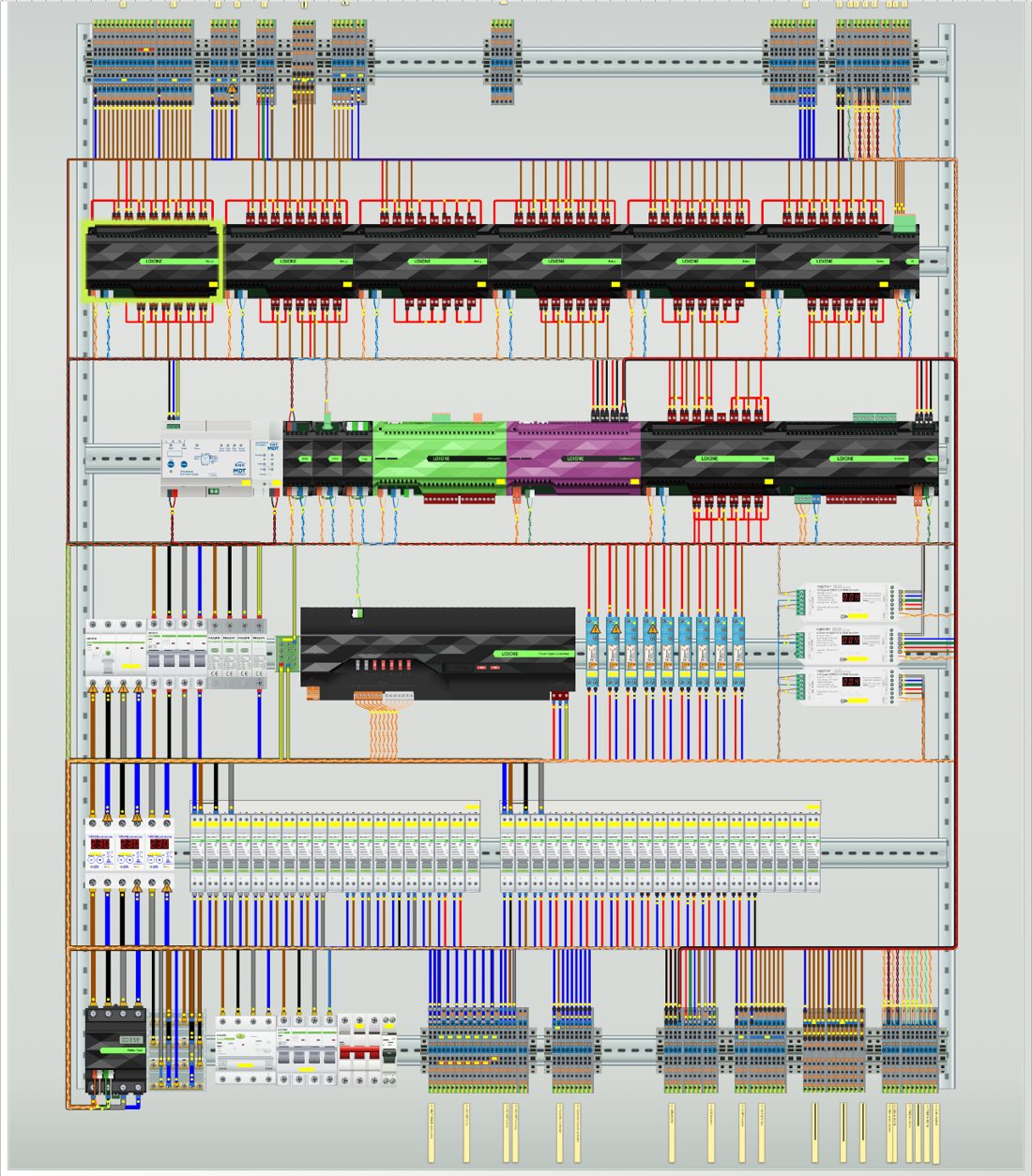
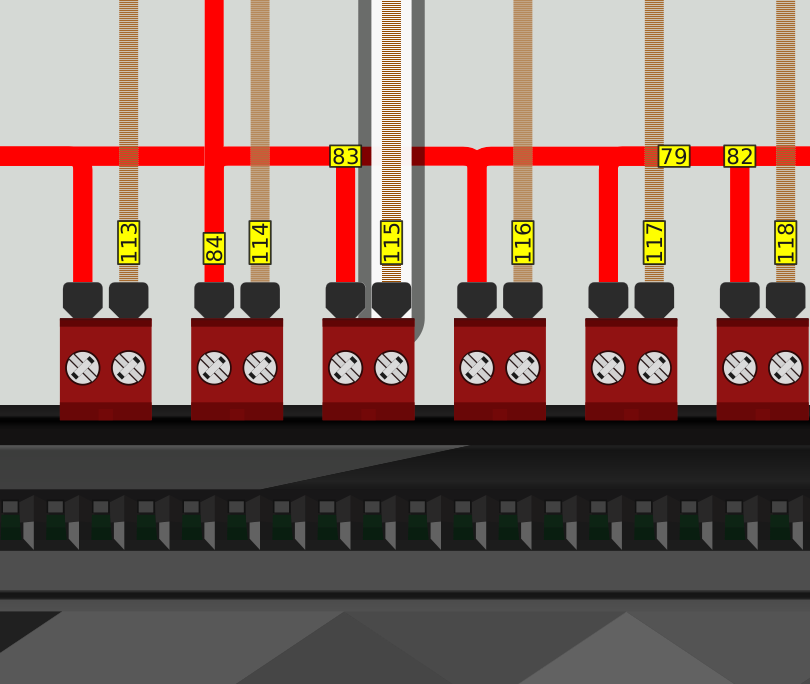
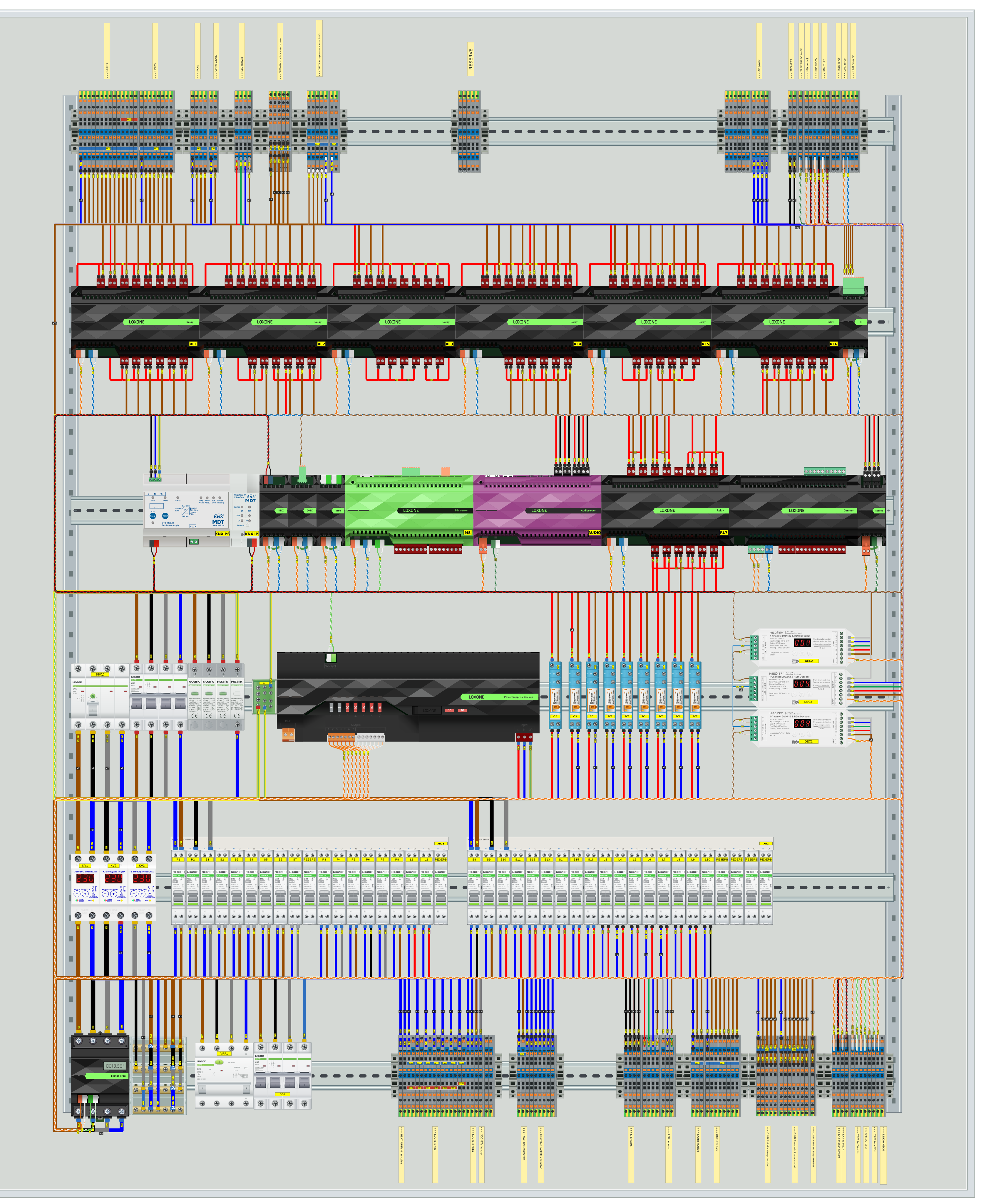
Cuadro en Intellectum Studio: aparatos en carriles, cables tendidos en haces
Un solo proyecto de cuadro

Dónde se te iban el tiempo y el dinero con el cuadro

6 problemas por los que los proyectos en Visio, AutoCAD, OmniGraffle y otros CAD se hacen más lentos, con errores y con interminables retrabajos.

Y encima tu querido Excel o Google Sheets, donde armas la lista de materiales a mano 😉

  1. 01 / 06

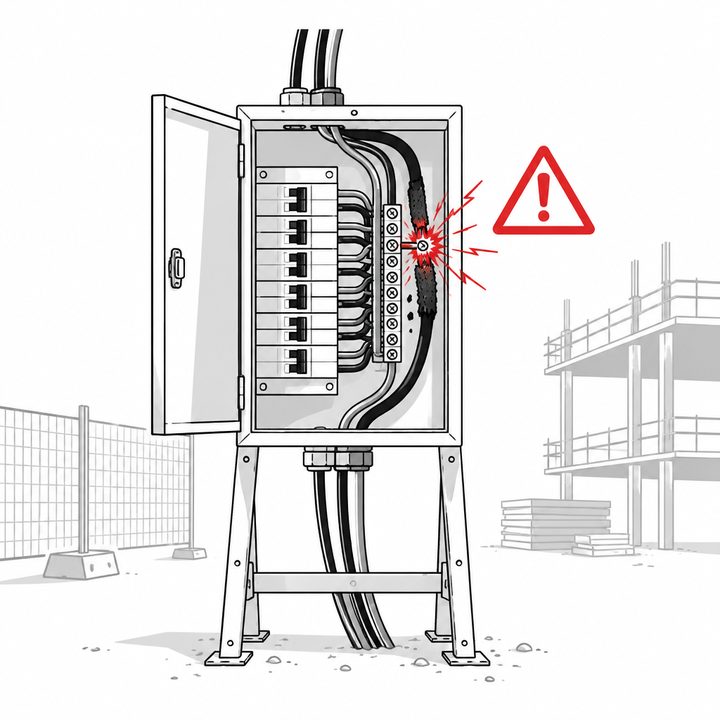
    El fallo aparece en obra, y lo pagas tú

    Referencia equivocada, cortocircuito, sección escasa, un cable donde no toca, el instalador se confunde con el plano impreso: lo rehaces de tu bolsillo y con tu tiempo. Veamos de dónde salen esos fallos.

  2. 02 / 06

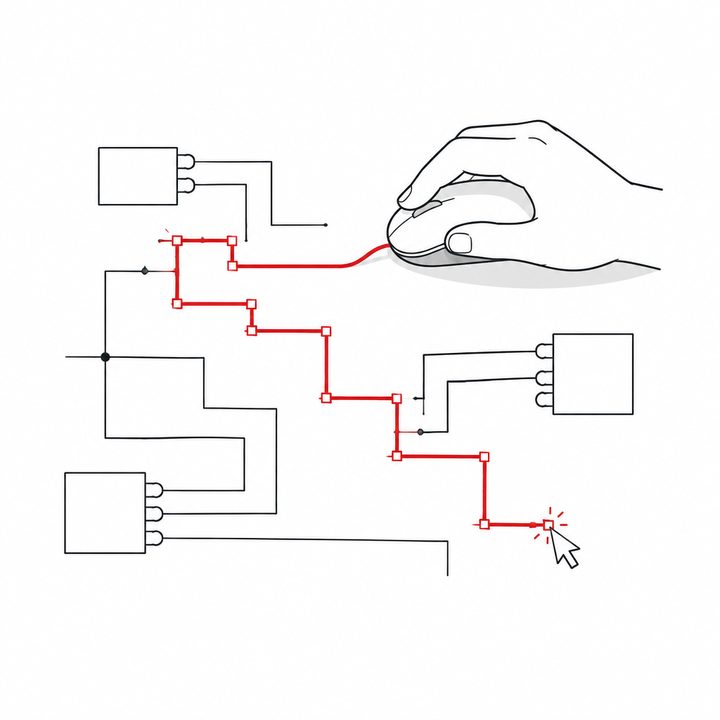
    Dibujas cada cable a mano

    Clic, codo, ajuste a los vecinos, y así con cada hilo del cuadro. La rutina se come tu tiempo.

  3. 03 / 06

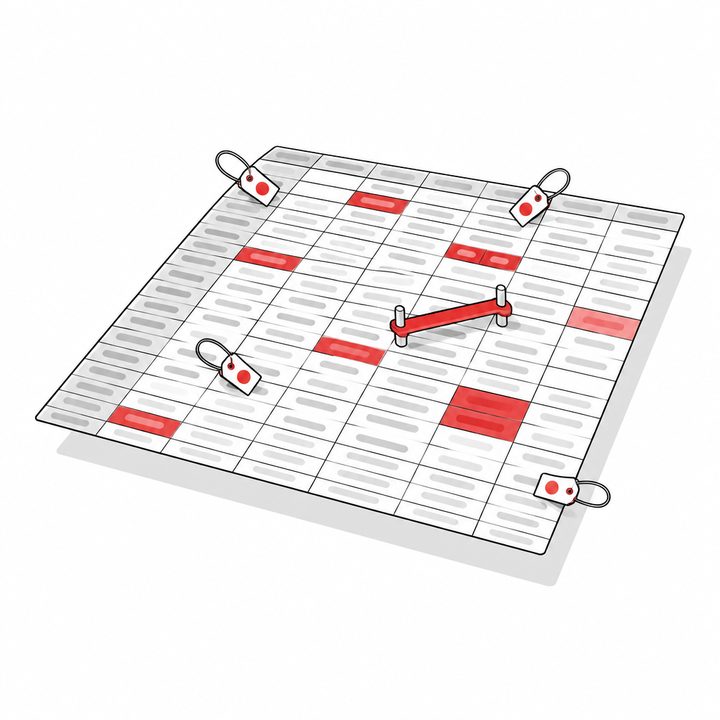
    Lista de materiales a mano en Excel

    Referencias, marcado, etiquetas, puentes, peines: los buscas y los cuentas tú, los duplicados los cazas a ojo y los errores salen después. Y los errores son dinero.

  4. 04 / 06

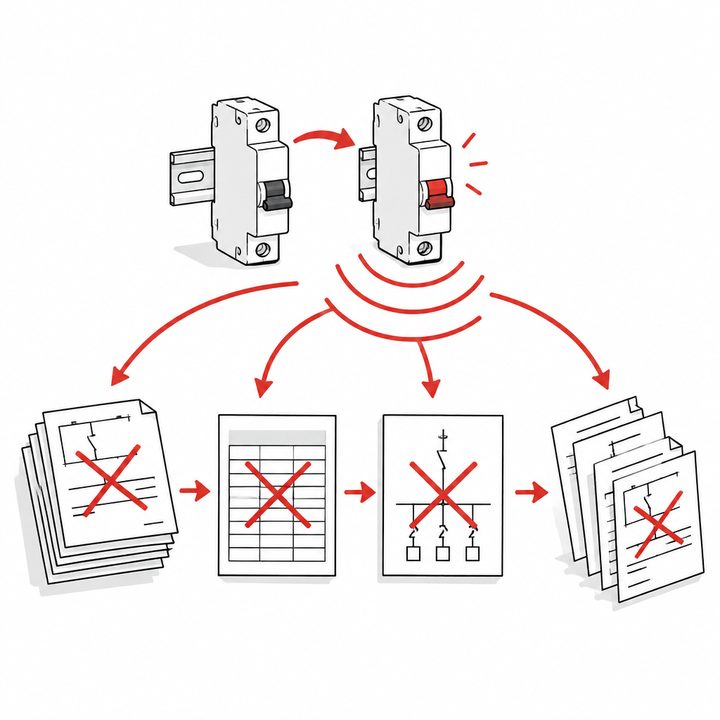
    Cambias algo en el cuadro y lo rehaces todo

    Cambiaste el calibre: referencia, rótulo, sección, listado de cables, lista de materiales, unifilar... otra vez todo a mano. El tiempo se va en rutina.

    Hola, Excel 😉

  5. 05 / 06

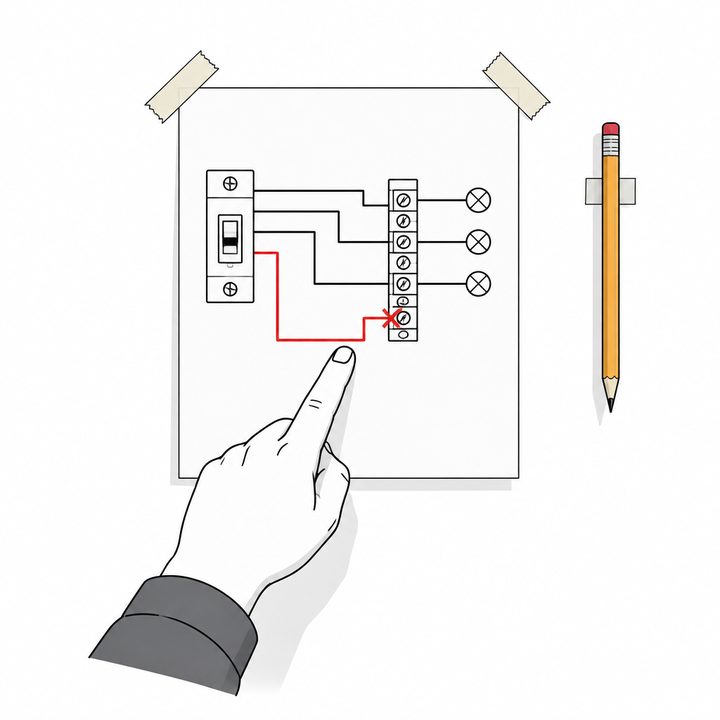
    El esquema en la pared, el lápiz en la mano

    El instalador sigue el plano impreso con el dedo, se pierde, no avanza, y tú vas a revisar y a rehacerlo a tu costa.

  6. 06 / 06

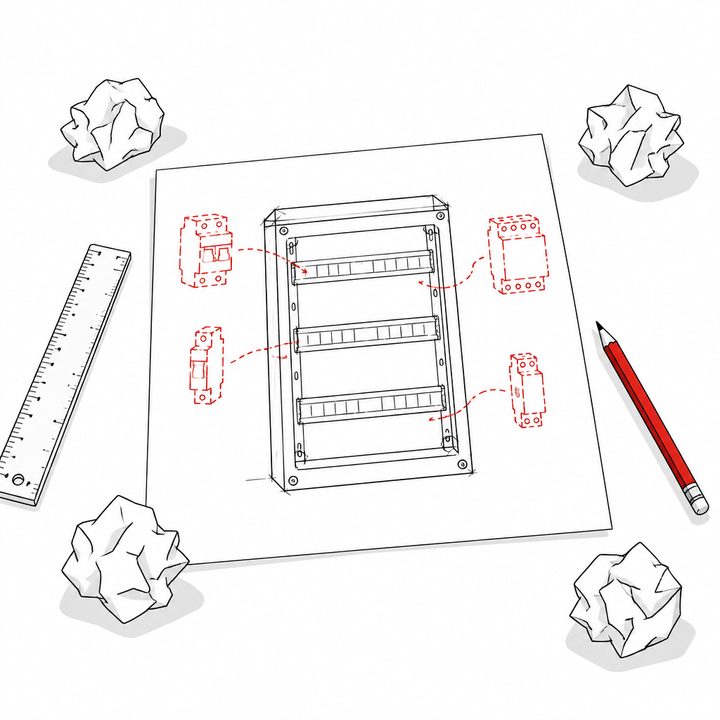
    Cada cuadro desde cero

    Siempre buscando figuras, en foros, comprándolas. La envolvente la dibujas en un papel y la encajas en el nicho.
    Se puede. ¿Pero para qué?

¿Te suena?

Estás perdiendo dinero: pagas dos veces por los retrabajos de tu bolsillo y pierdes tiempo, cuando podrías coger más obras y hacerlas más rápido.

A continuación, cómo podrás cambiarlo

La rutina que hacías a mano la hace Studio por ti

El error se ve en el plano, no en obra: sin pagar retrabajos

80+ reglas de revisión del cuadro

Studio revisa el cuadro sobre la marcha. Un clic en el aviso te lleva al punto del plano, y el aviso solo desaparece cuando lo corriges.

Fragmento de un cuadro en Studio con marcas de avisos de la revisión1Cortocircuito en bornas del relé2230 V mezclados con otro circuito3Número de cable repetido4KNX: polaridad de la línea5Loxone Tree: falta el terminador6Sección escasa para el automático7Hilo sin llegar a la borna8Los aparatos se pueden juntar más
  • Críticono se debe montar así
  • Atenciónconviene revisar
  • Consejose puede mejorar
  1. 1Cortocircuito en bornas del relé
  2. 2230 V mezclados con otro circuito
  3. 3Número de cable repetido
  4. 4KNX: polaridad de la línea
  5. 5Loxone Tree: falta el terminador
  6. 6Sección escasa para el automático
  7. 7Hilo sin llegar a la borna
  8. 8Los aparatos se pueden juntar más
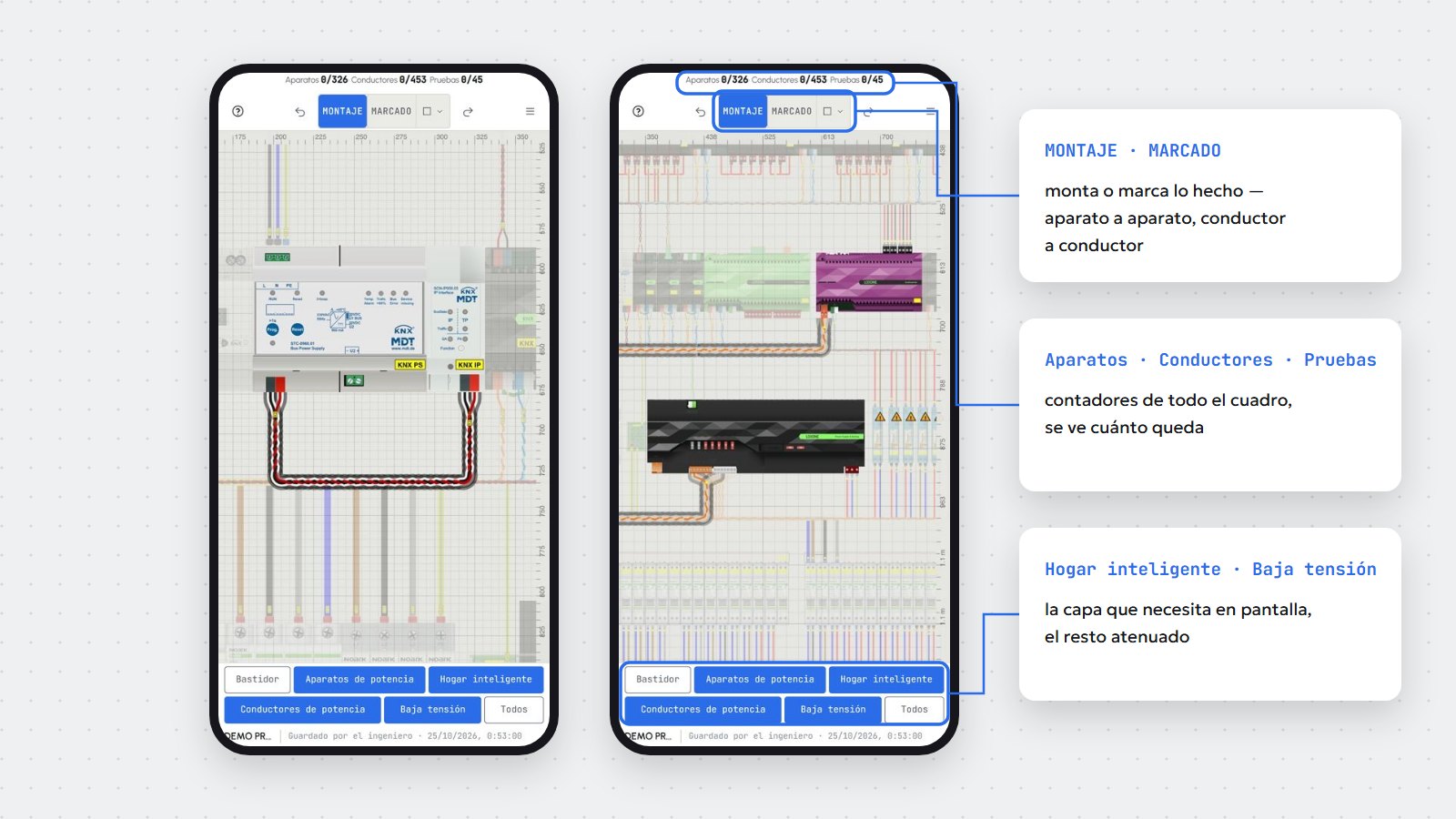
Modo montaje para el instalador

Olvídate de las impresiones y del lápiz

El instalador abre el cuadro con un enlace o QR, sin registro, en el móvil o la tableta. Toca un aparato y ve qué cable va adónde y qué viene después en el circuito. Marca «Hecho» y pasa al siguiente. Tú ves el avance: aparatos, cables, pruebas. Menos llamadas y visitas para revisar, menos gastos de más.

  • A la vistacapas con botones: solo los cables de potencia o solo KNX
  • Pregunta con fotodirectamente en el aparato: el ingeniero responde y tú no llamas
  • Plano siempre actuallos cambios del ingeniero llegan solos a la tarea
  • Sin redlas marcas se acumulan y se envían cuando vuelve la conexión
Modo montaje en Studio: AUDIO y D17 enmarcados, el resto atenuado, y el cable Tree Turbo entre ellos se tiende y se resalta
Cable U1 · Tree Turbo · 0,8 mm²AUDIO → D17Hecho ✓
✓Conectado444445de 445
En lugar de «dibujo la figura yo mismo»

La biblioteca de aparatos en vectorial más grande y detallada

  • 5.000+figuras
  • 18.000+referencias
  • 90fabricantes
Figuras inteligentes

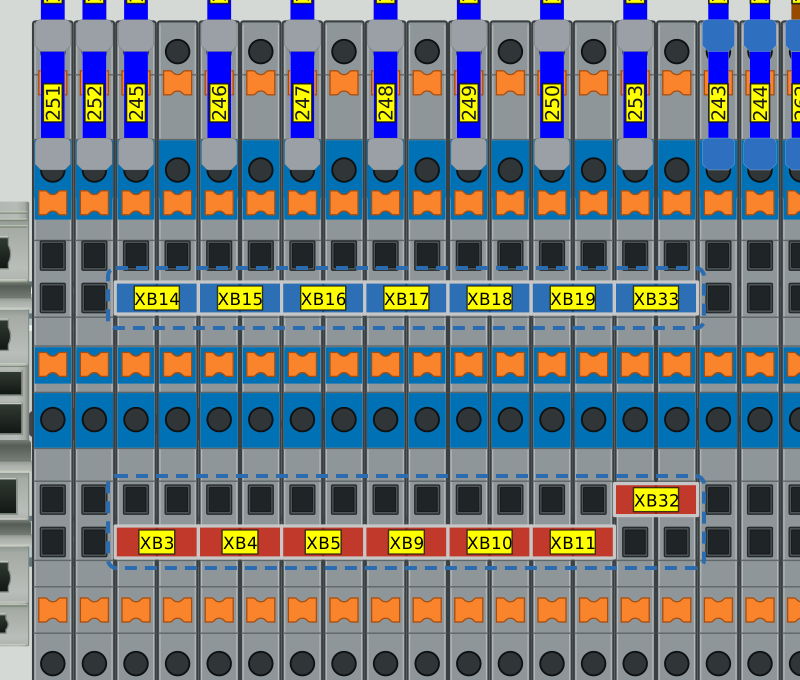
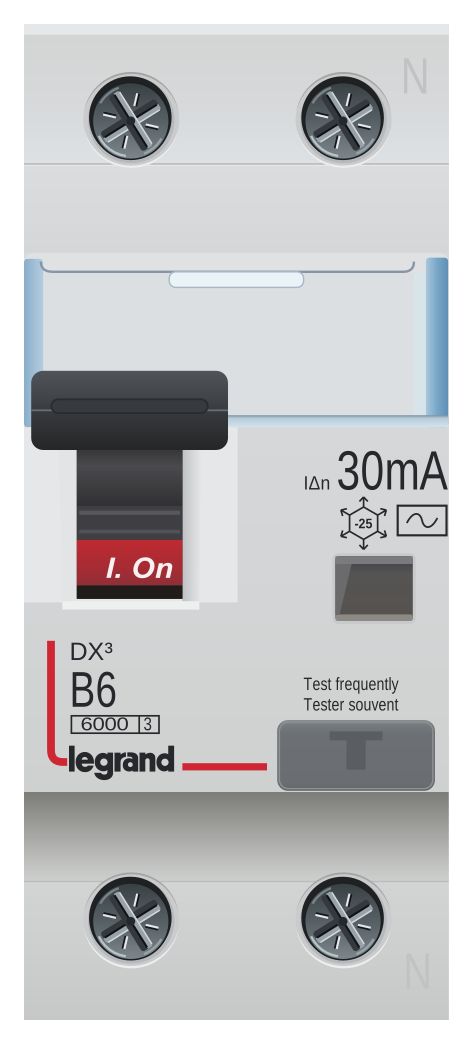
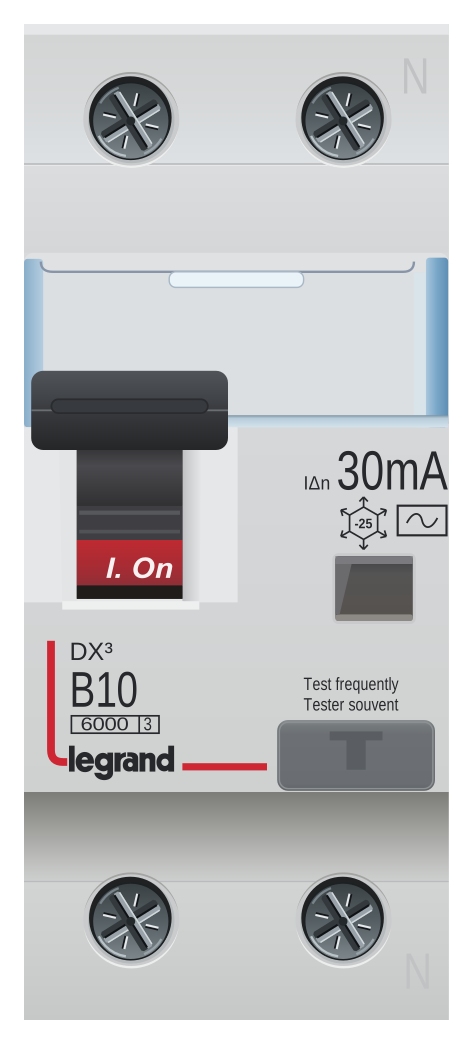
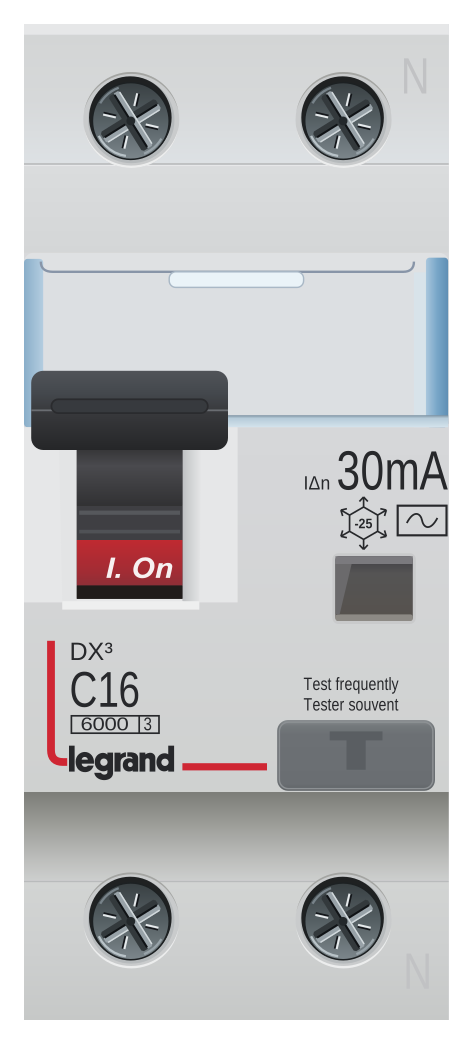
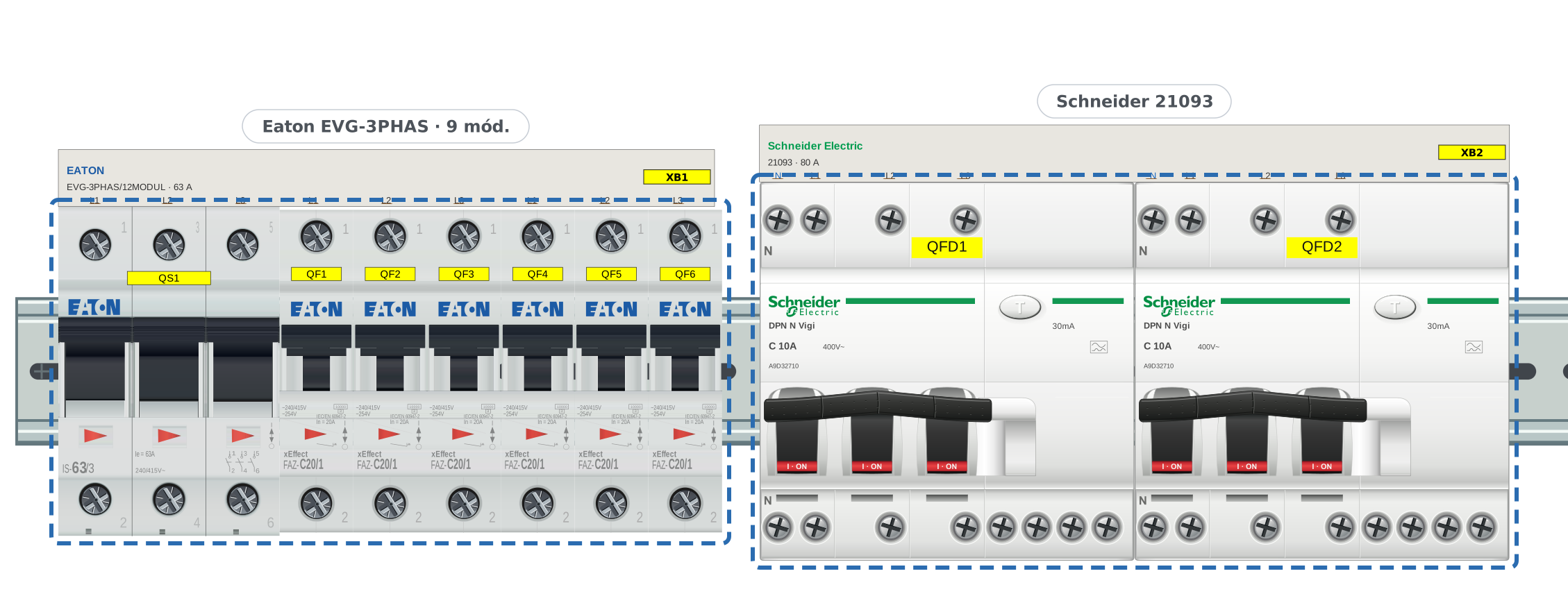
Las bornas saben qué se les puede conectar. Cambias el calibre y cambian el rótulo de la carcasa, la referencia, la lista de materiales y el unifilar.

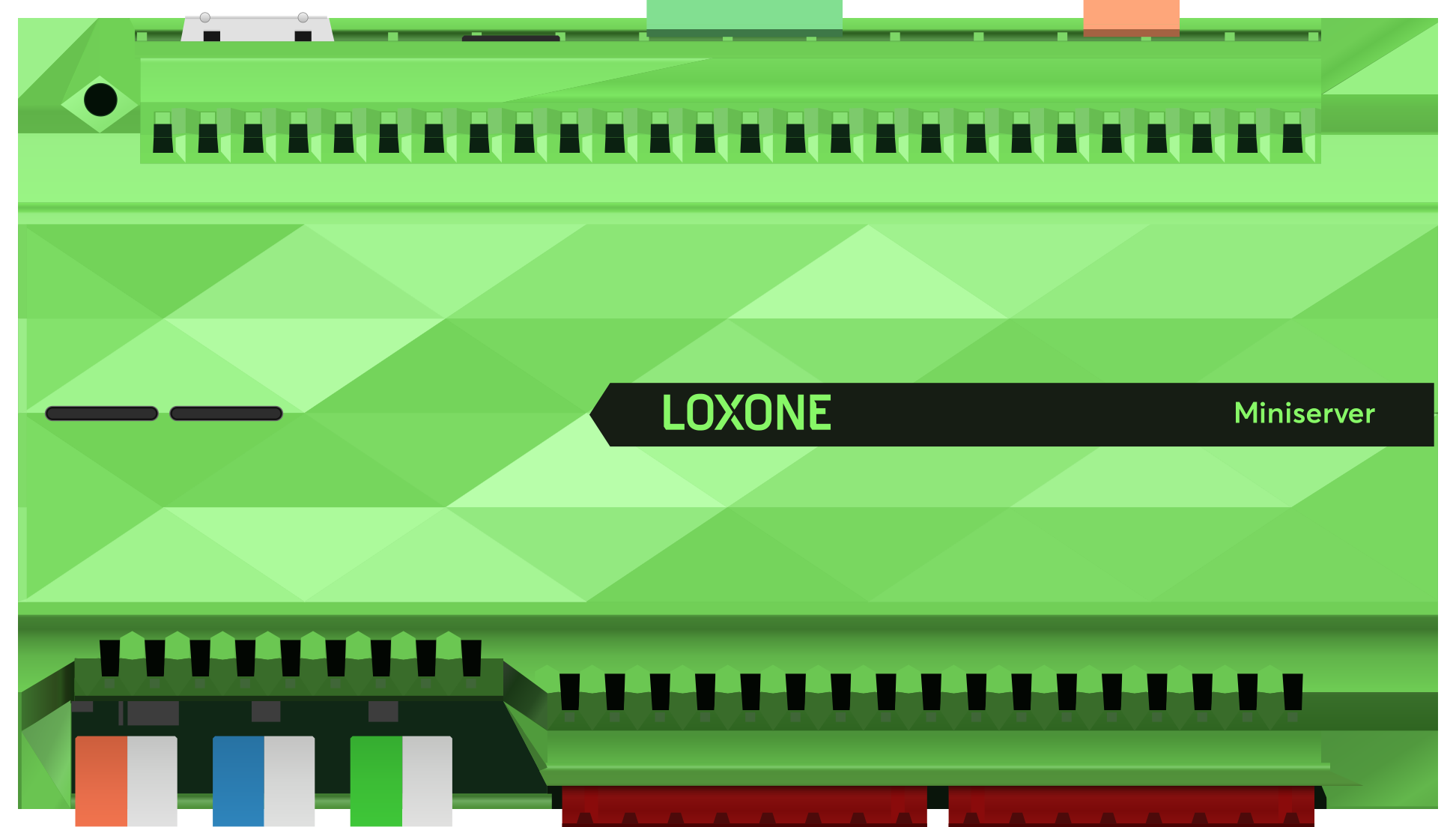
  • Loxone Miniserver Gen 2
  • Legrand 410918
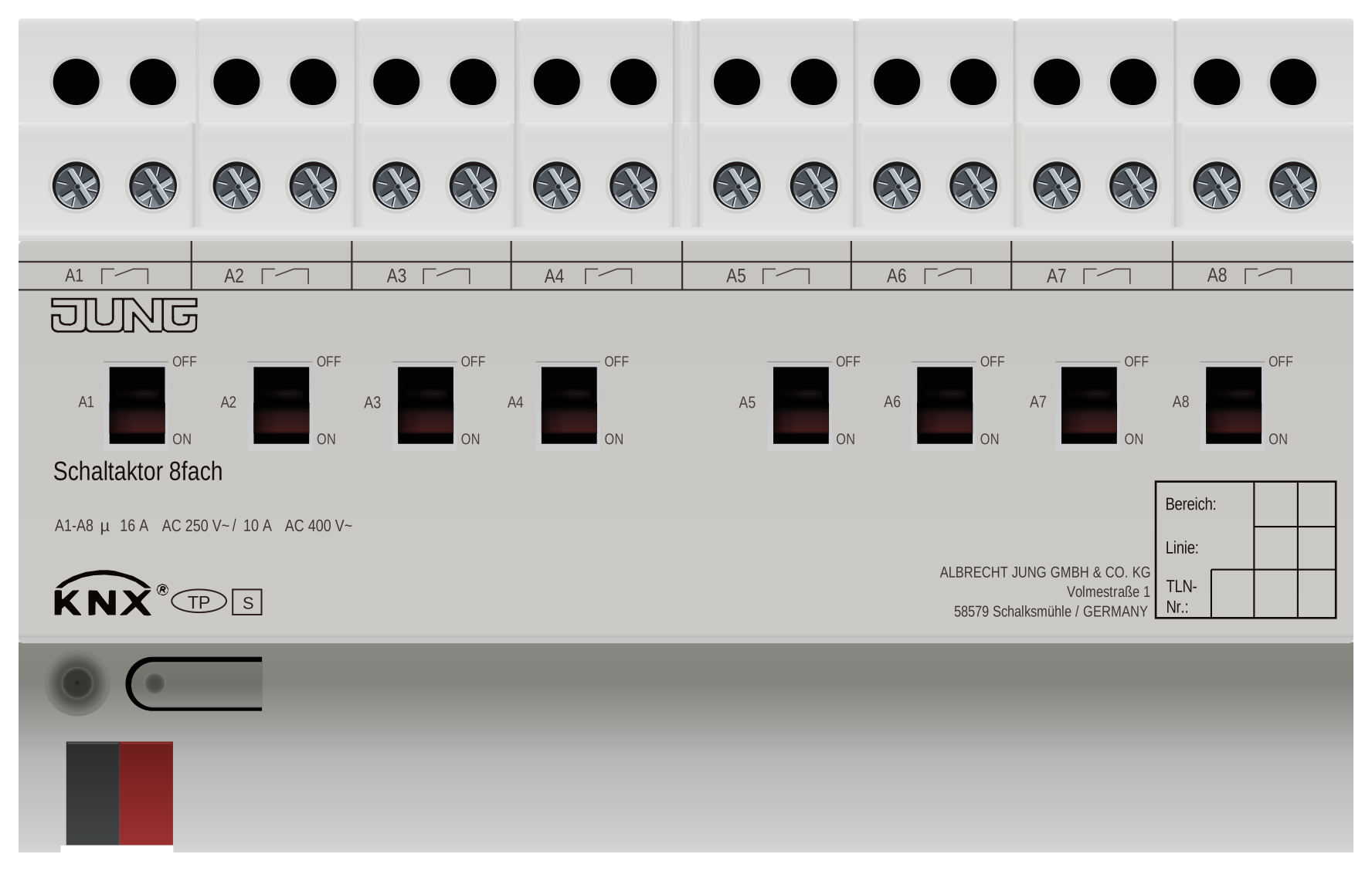
  • Jung 2308.16 REGHM
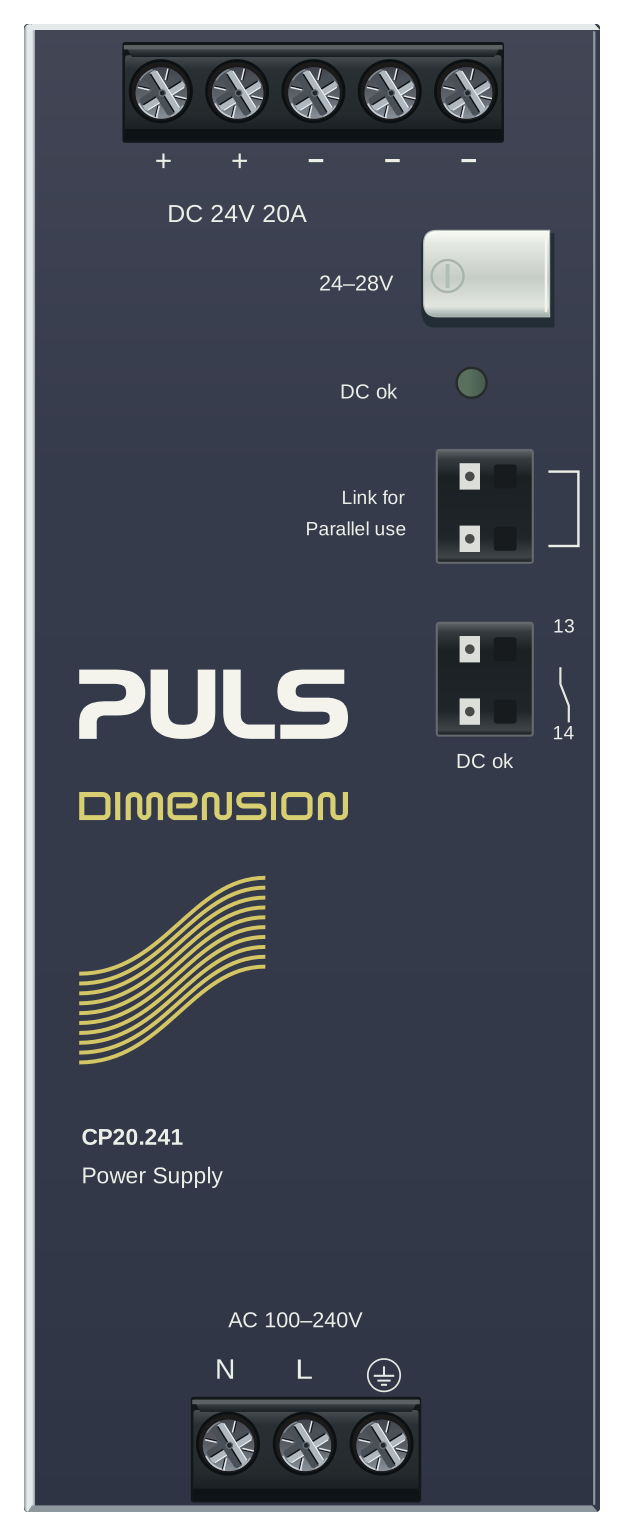
  • PULS CP20.241
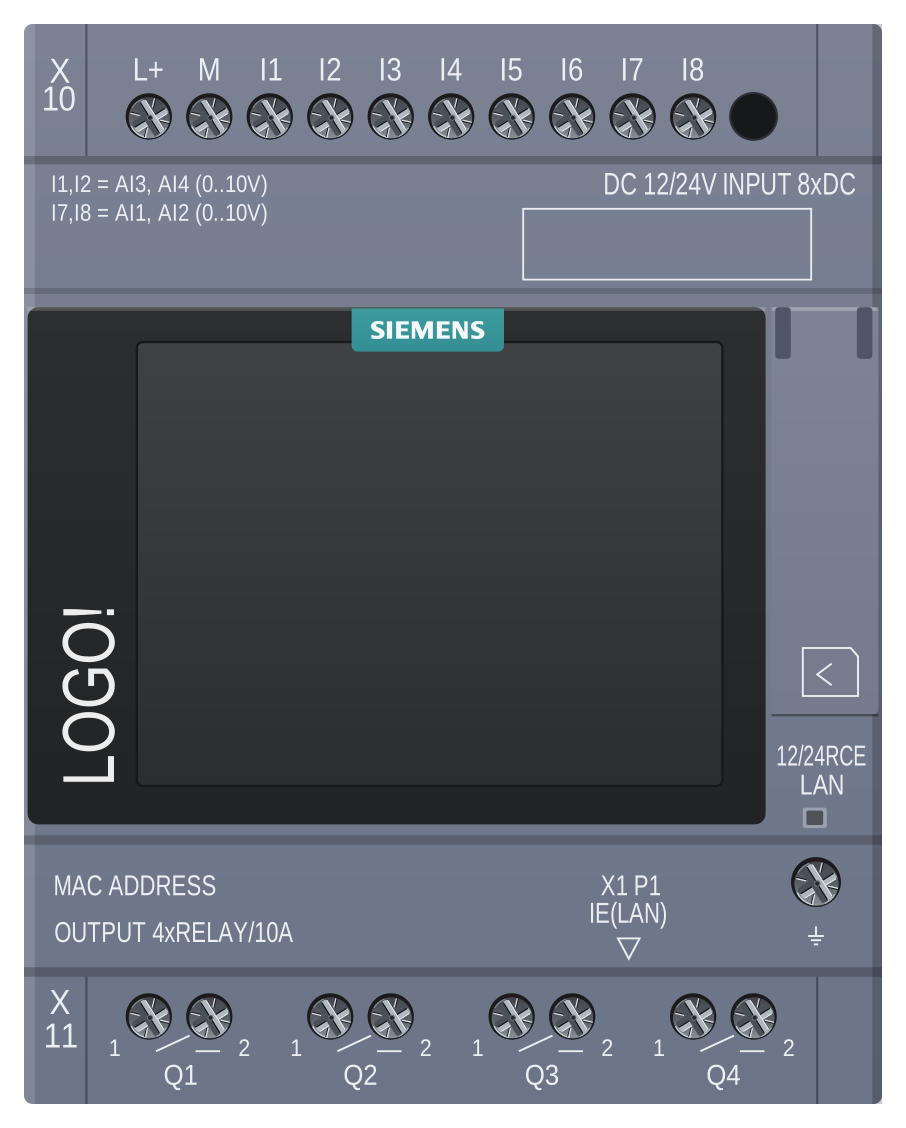
  • Siemens LOGO!
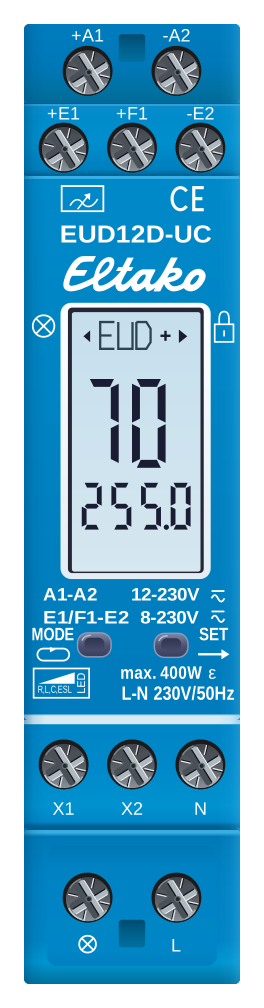
  • Eltako EUD12D-UC
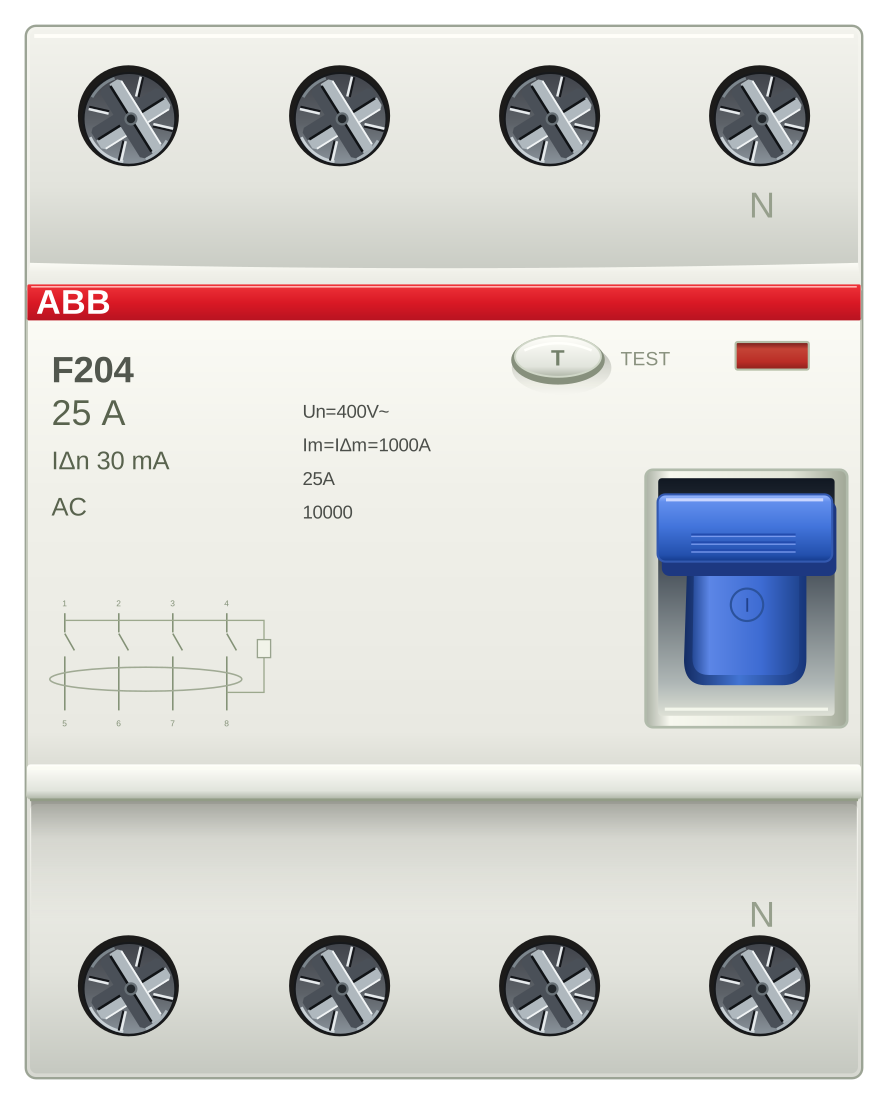
  • ABB F204
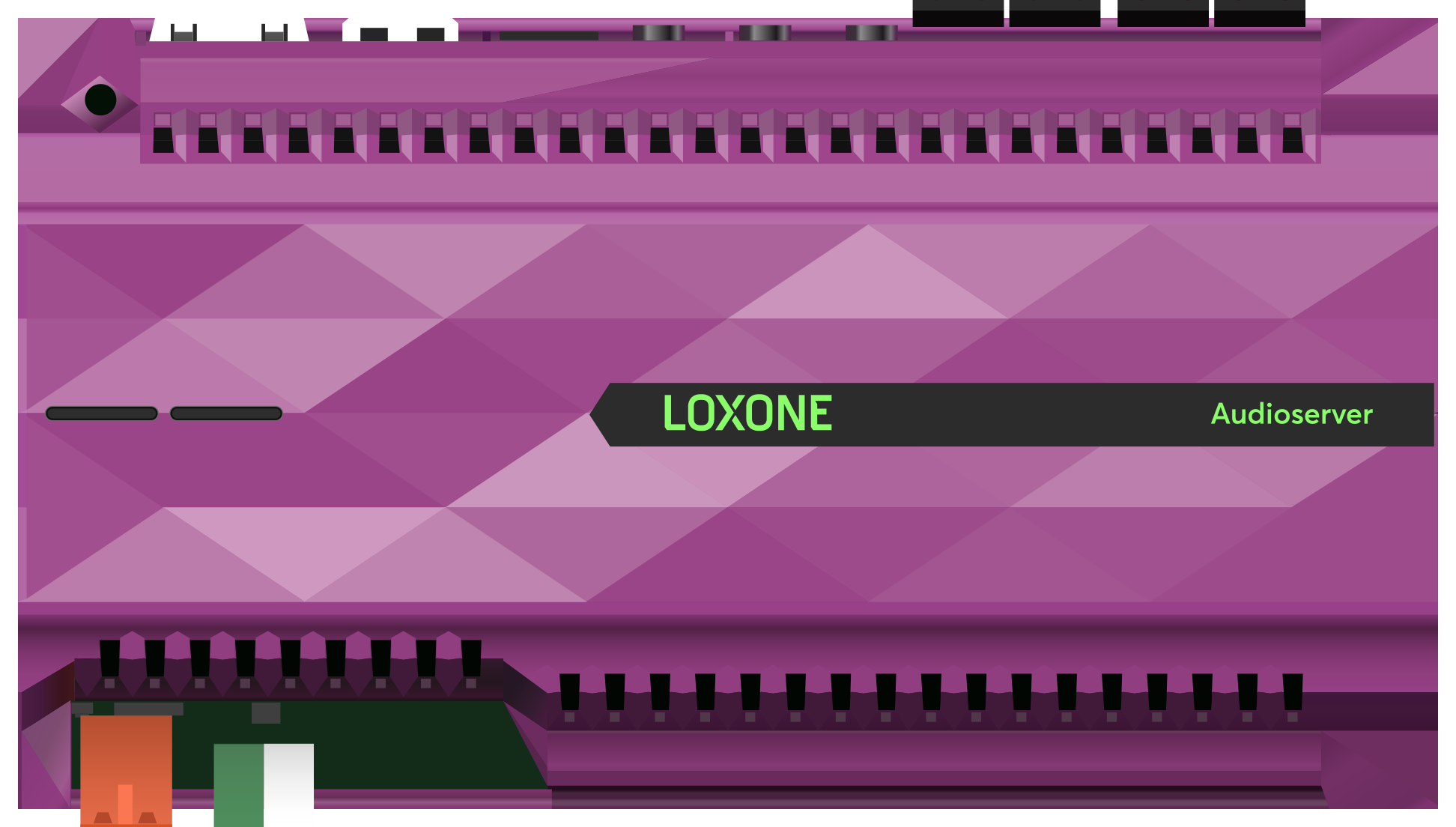
  • Loxone Audioserver
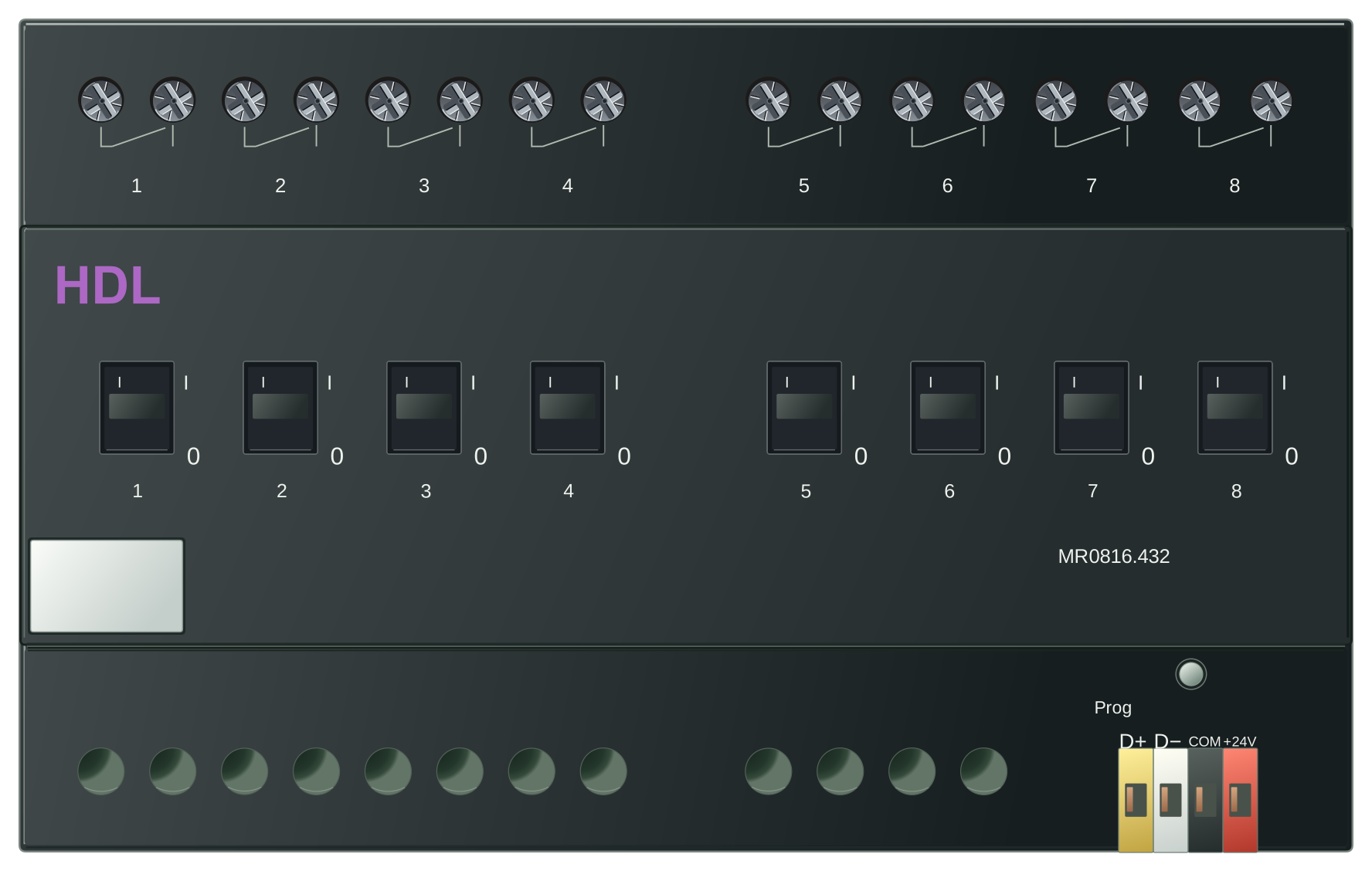
  • HDL MR0816.432
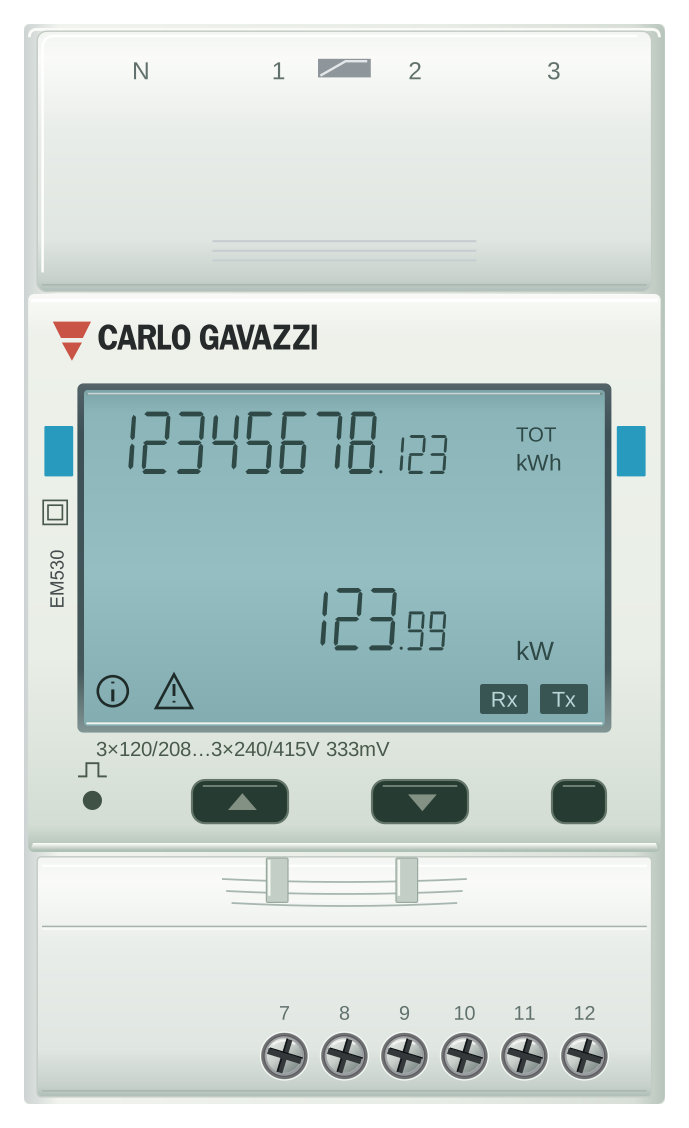
  • Carlo Gavazzi EM530
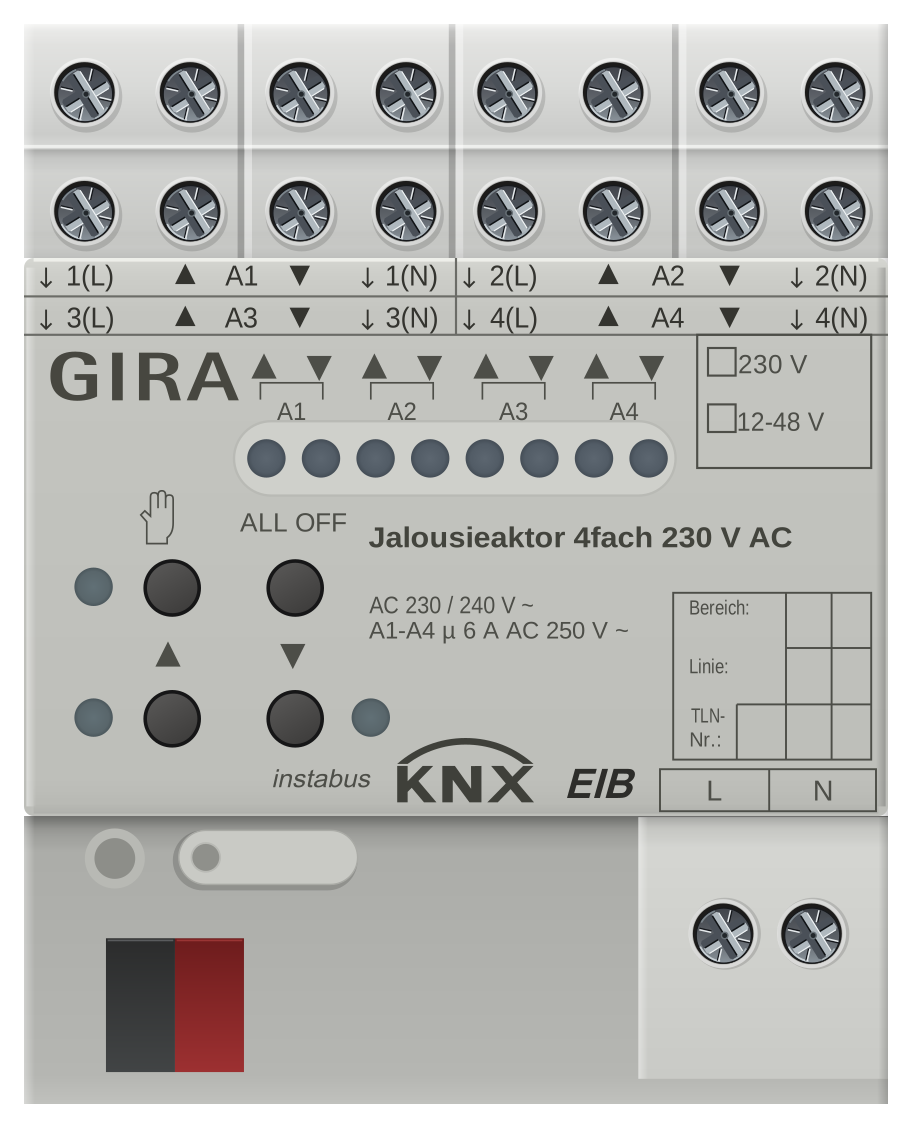
  • Gira 1039 00
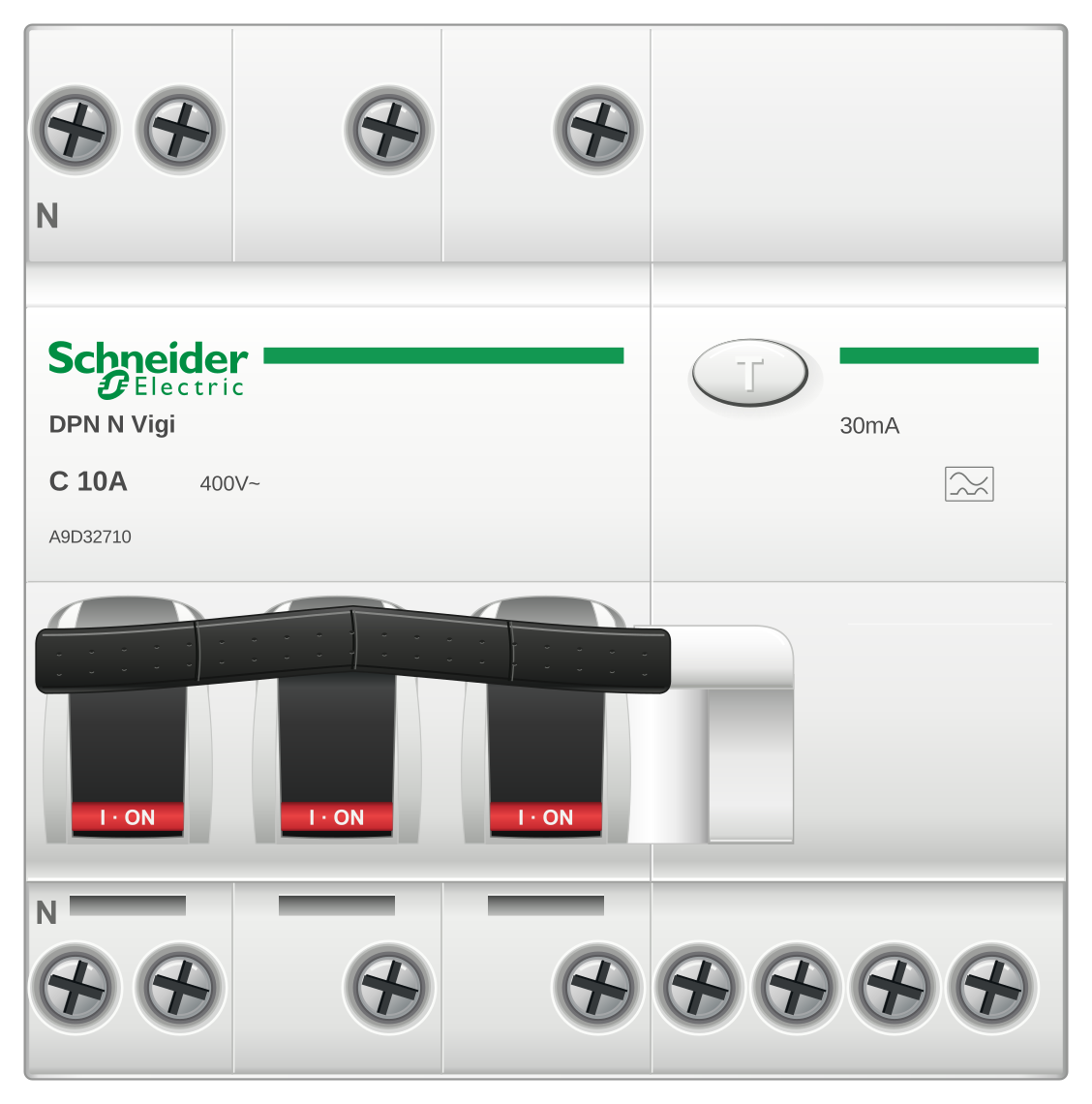
  • Schneider Electric A9D32710
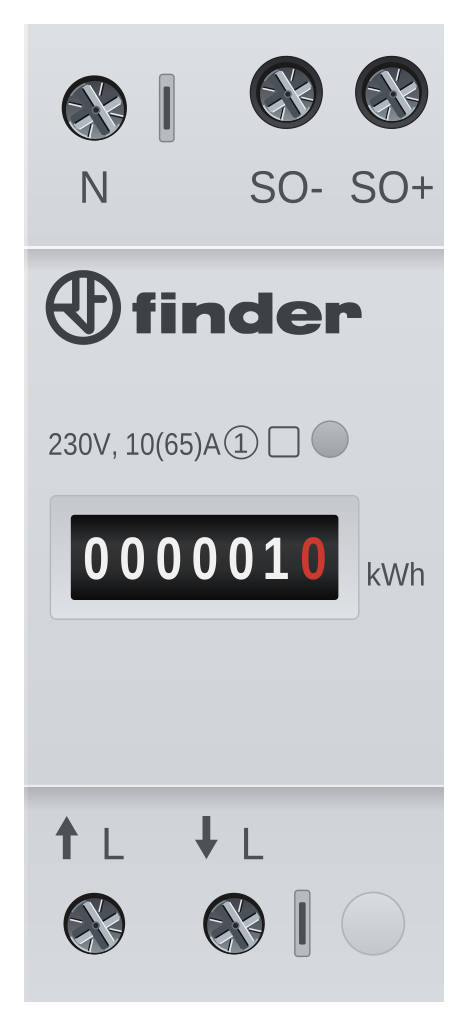
  • Finder 7E.16
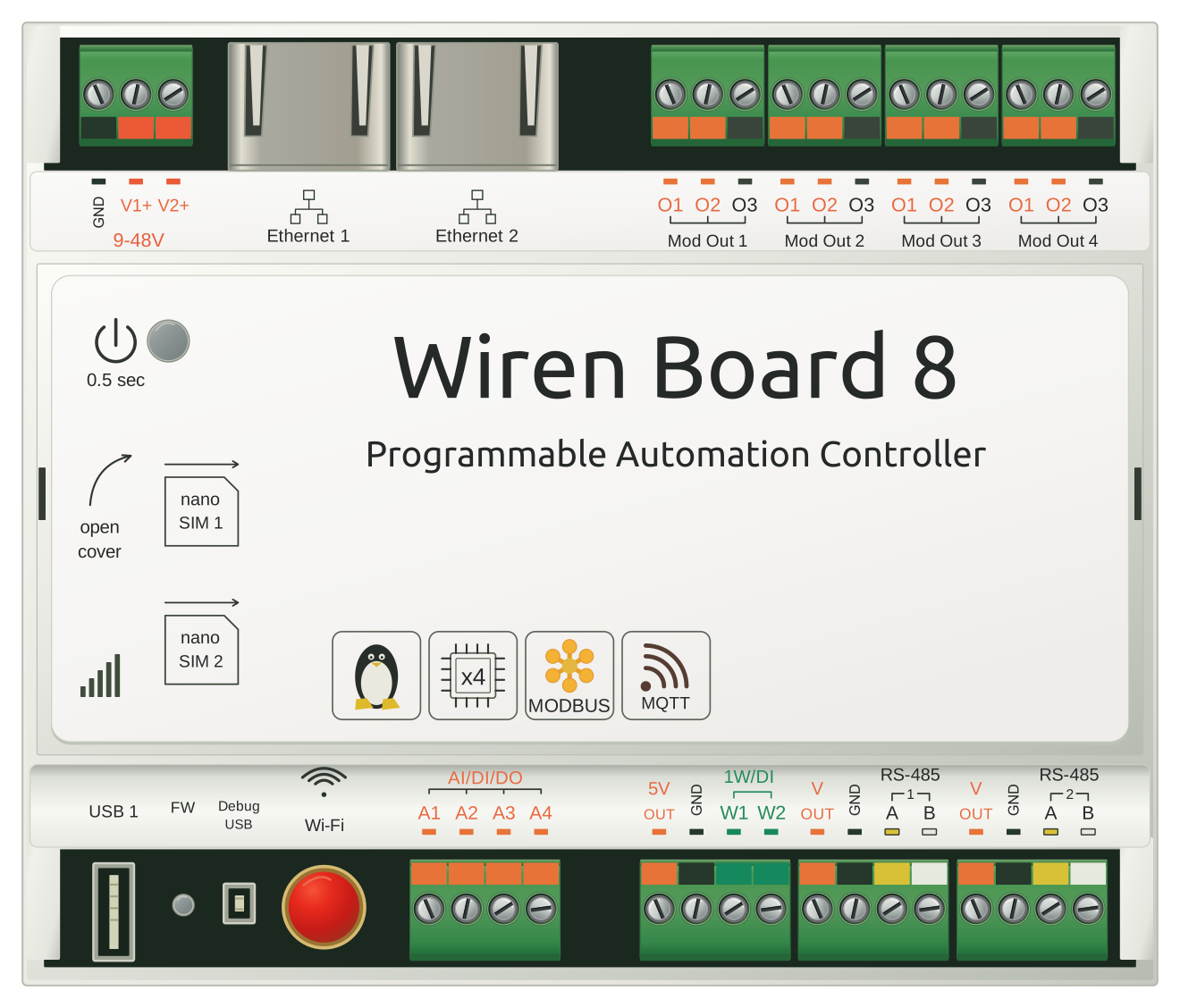
  • Wiren Board WB8
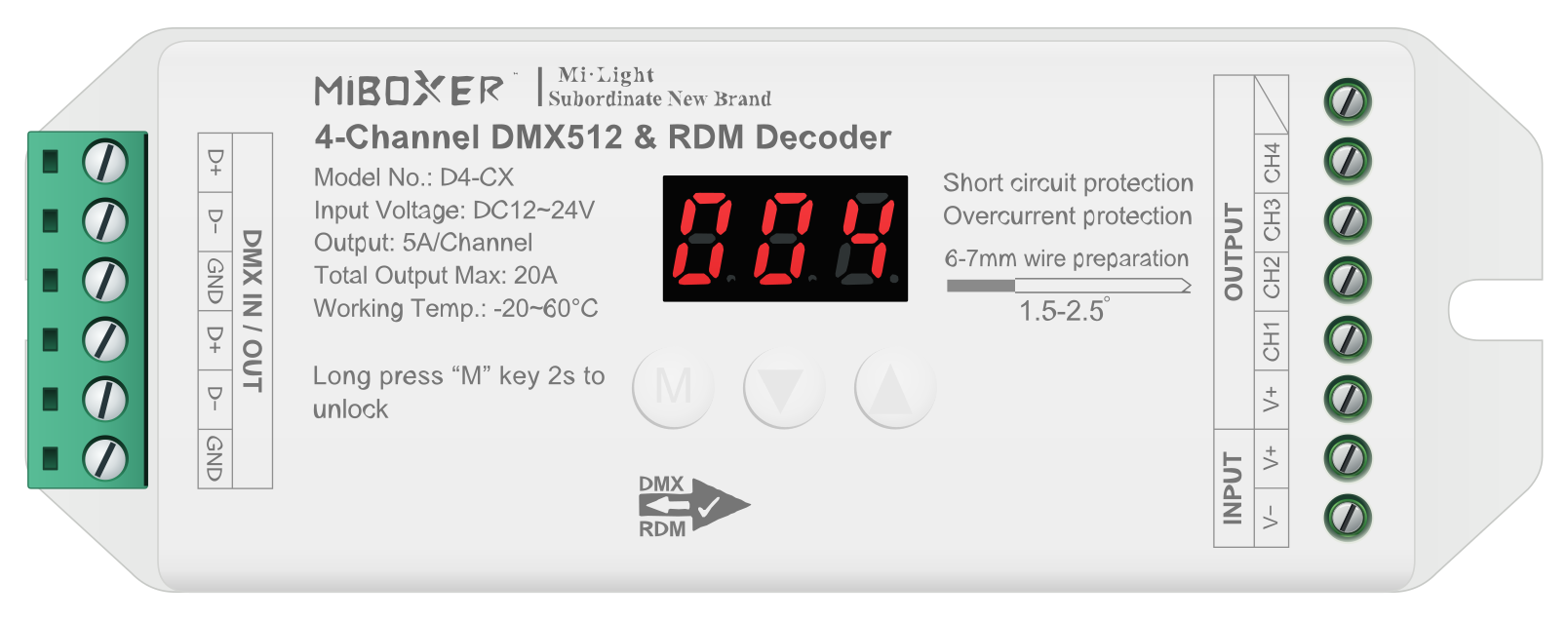
  • MiBoxer D4-CX
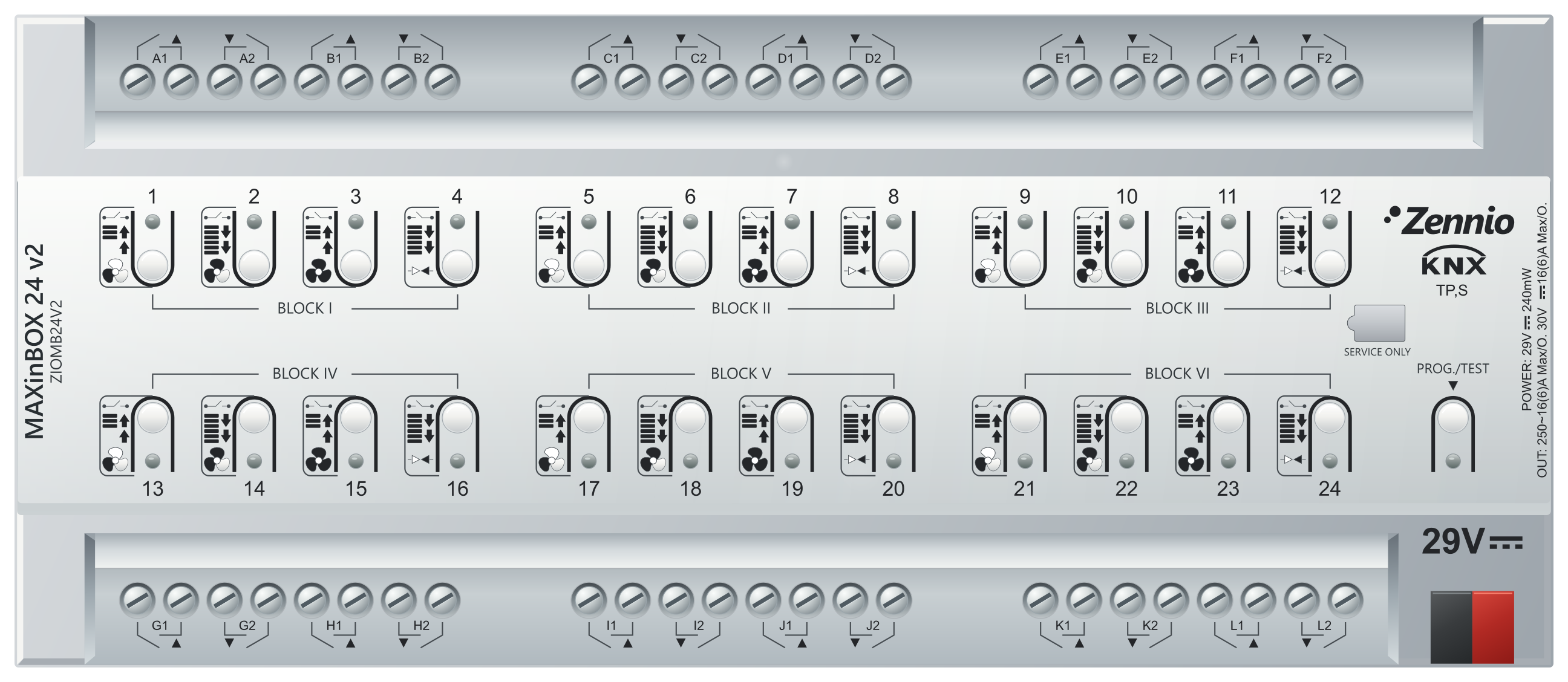
  • Zennio MAXinBOX 24 v2
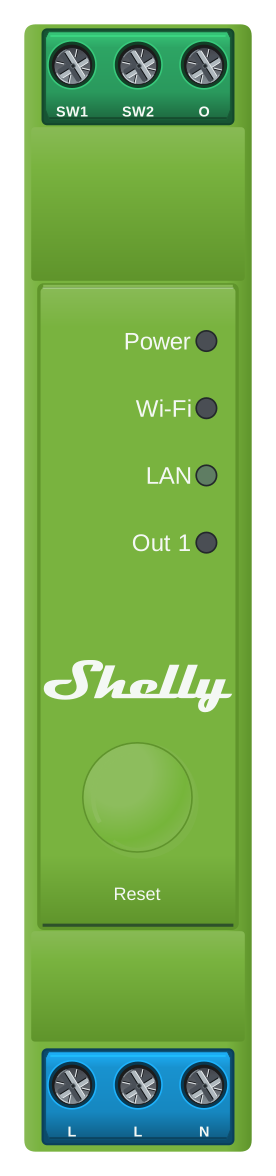
  • Shelly Pro Dimmer 1PM
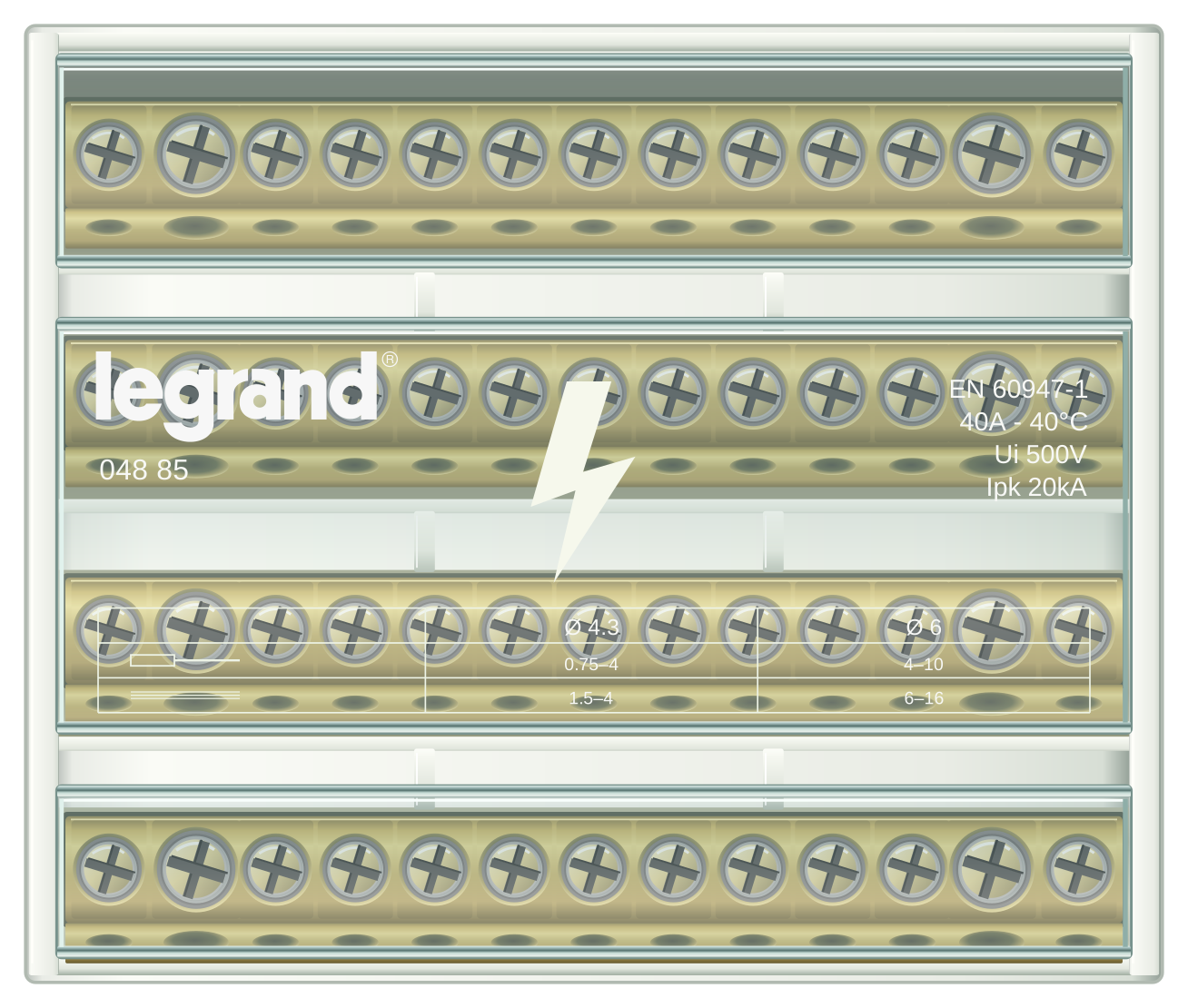
  • Legrand 004885
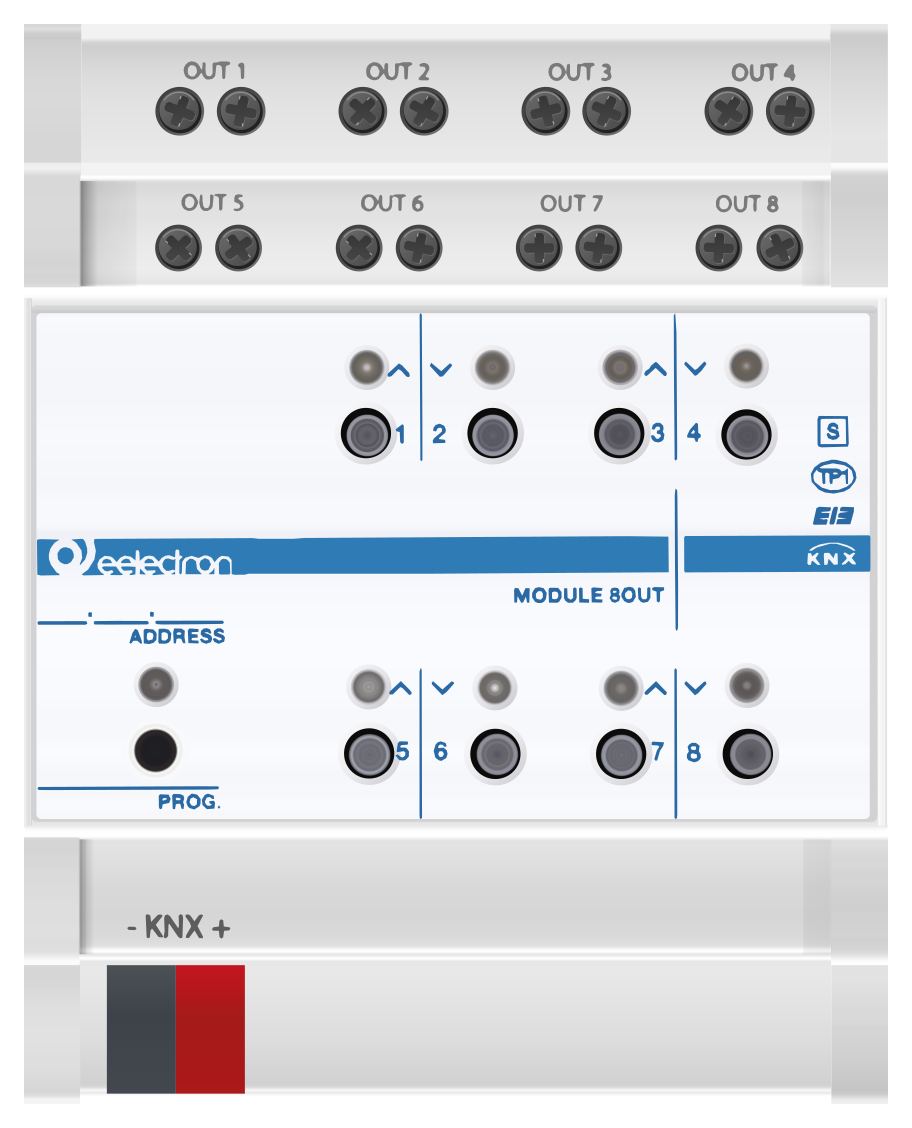
  • Eelectron BO08F01KNX

¿No está el aparato que necesitas? Crea el tuyo o lo añadimos si nos lo pides.

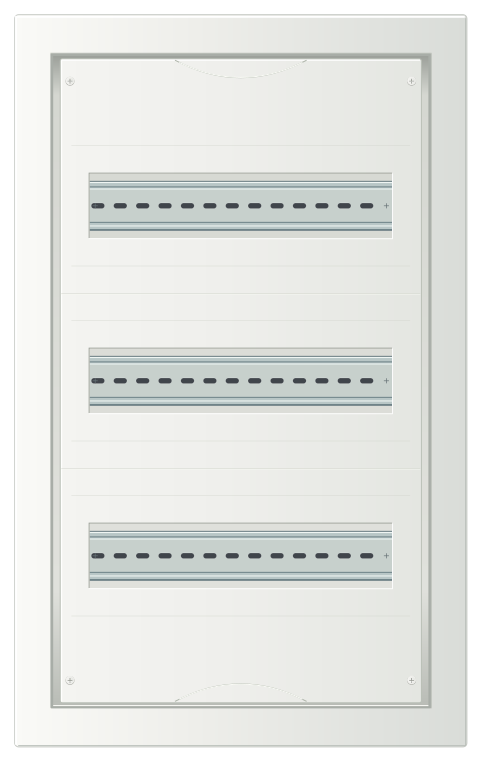
Una envolvente a la medida de tu nicho, o una ya hecha del catálogo

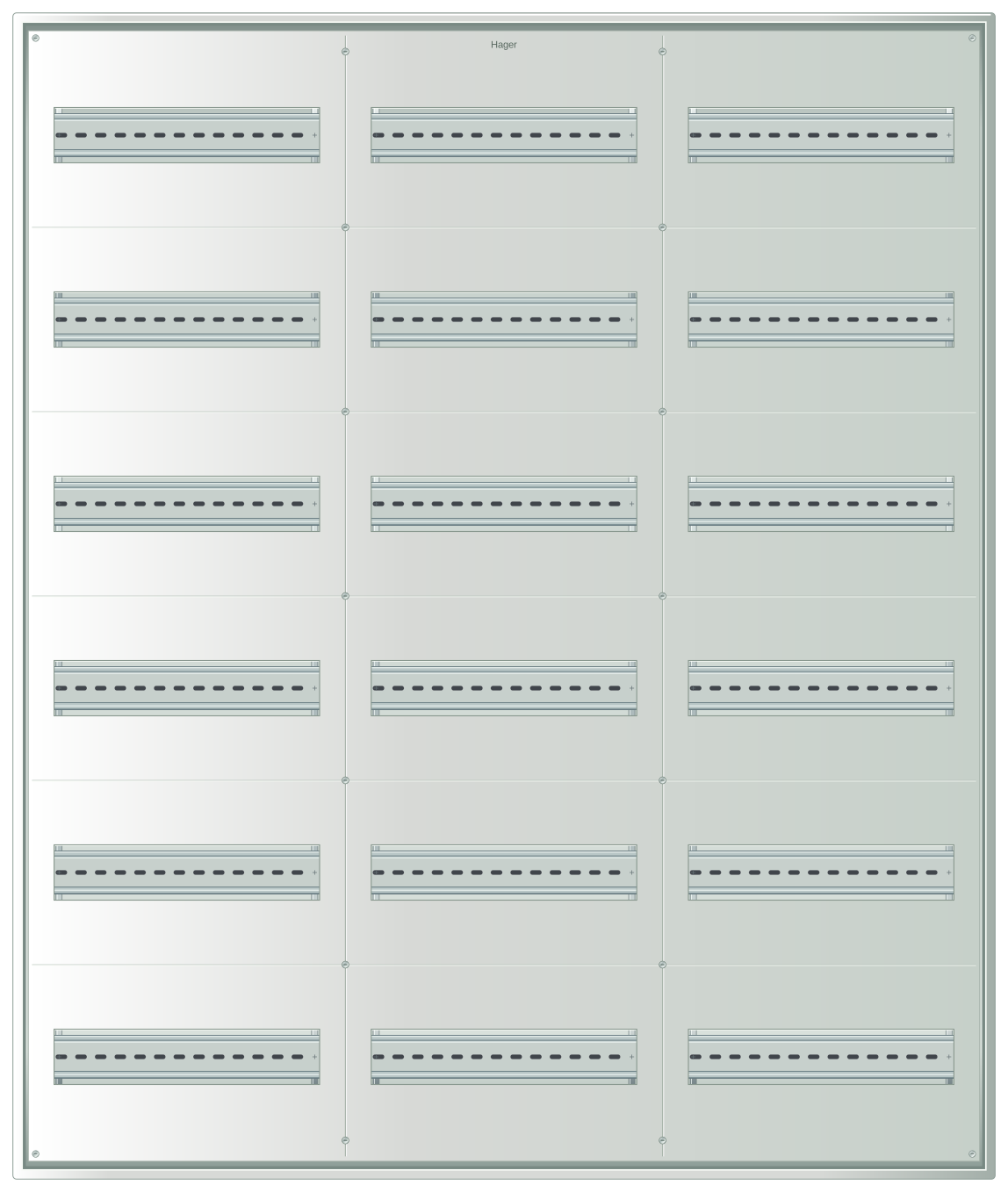
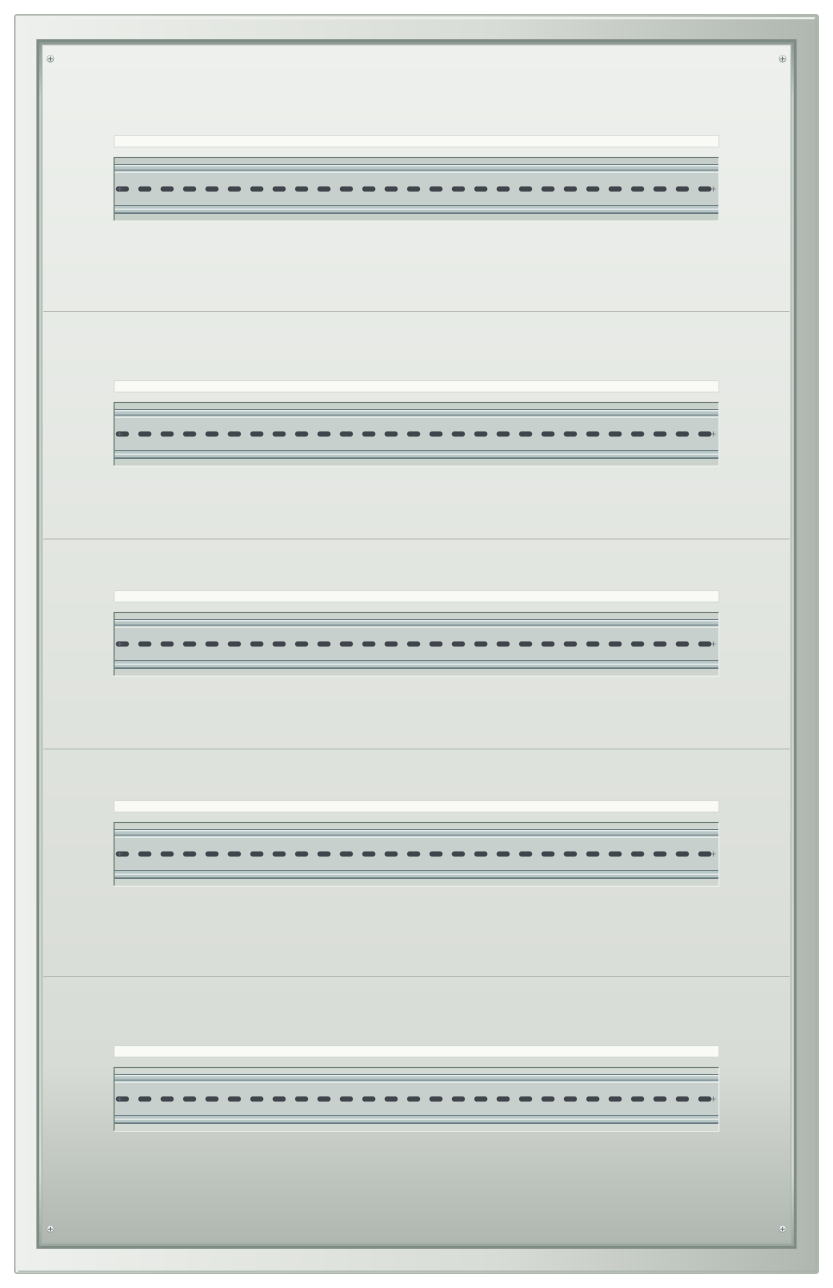
Indica las dimensiones del nicho o el número de módulos y Studio distribuye carriles y filas. O elige una de las 690+ envolventes de ABB, Hager, Schneider Electric, Legrand, Eaton, Future Automation y otras 16 marcas.

Monta un cuadro gratis
Cambios rápidos

El proyecto cambia al vuelo y Studio le sigue el ritmo

El aparato no está en la biblioteca, el cliente cambió de serie, el cuadro ya está en montaje: no rediseñas nada desde cero.

  1. 1Figura propia

    El aparato no está en la biblioteca: crea el tuyo

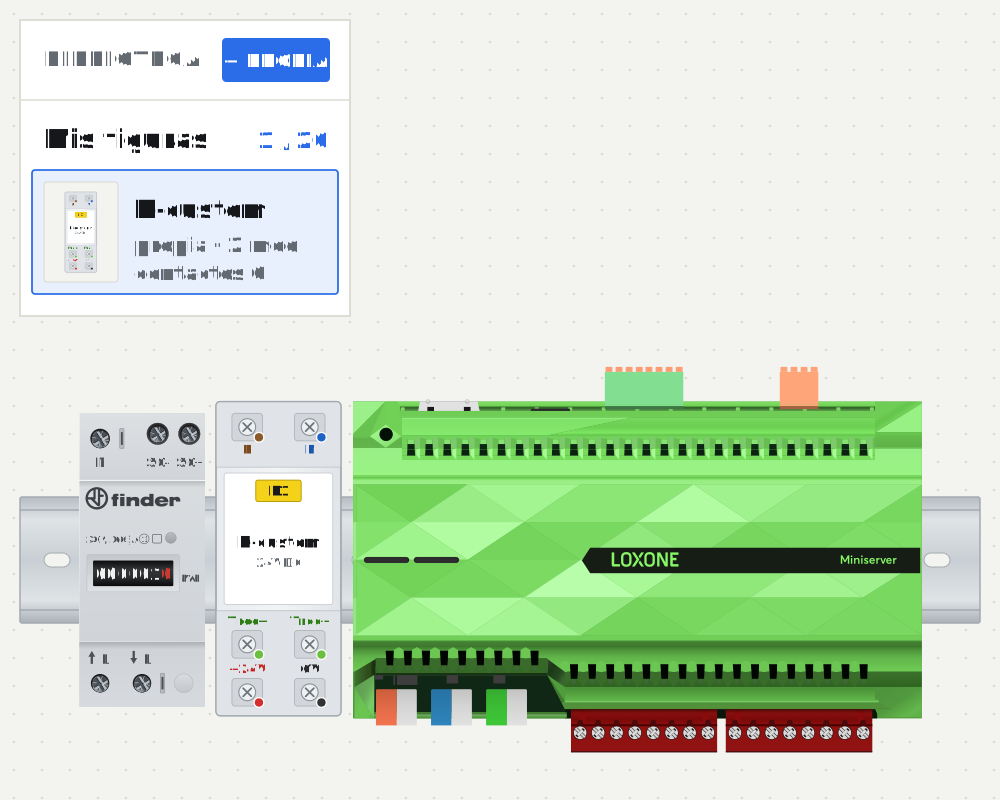
    Envolvente en módulos, bornas con clics: red de 230 V, 24 V, Loxone Tree y Link, KNX, RS-485, contactos secos. Tu figura se conecta y se revisa igual que las de la biblioteca, y se guarda en «Mis figuras».

    Figura propia en Studio: botón «+ Propia», envolvente vacía de 2 módulos, las bornas se colocan con clics, la figura se guarda en «Mis figuras» y se coloca en el carril
  2. 2Reemplazo 1:1

    Cambias de serie y los cables se quedan en su sitio

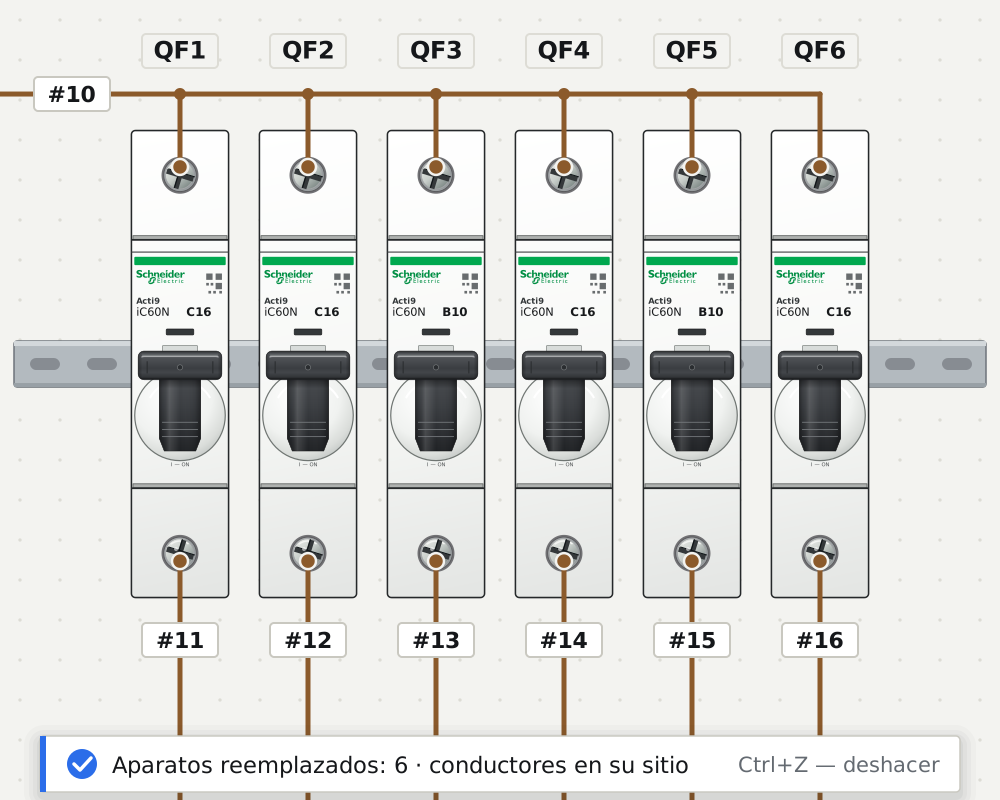
    Seleccionas una fila de automáticos → «Reemplazo 1:1». Studio elige para cada uno su calibre en la nueva serie y te dice al instante cuáles no existen. Los cables y los números no se mueven.

    Reemplazo 1:1: seis automáticos ABB S201 se sustituyen por Schneider iC60N, con calibres C16 y B10 asignados a cada uno, y los cables se quedan en su sitio
  3. 3Reemplazo especial

    Otro aparato: los cables se mudan según la matriz

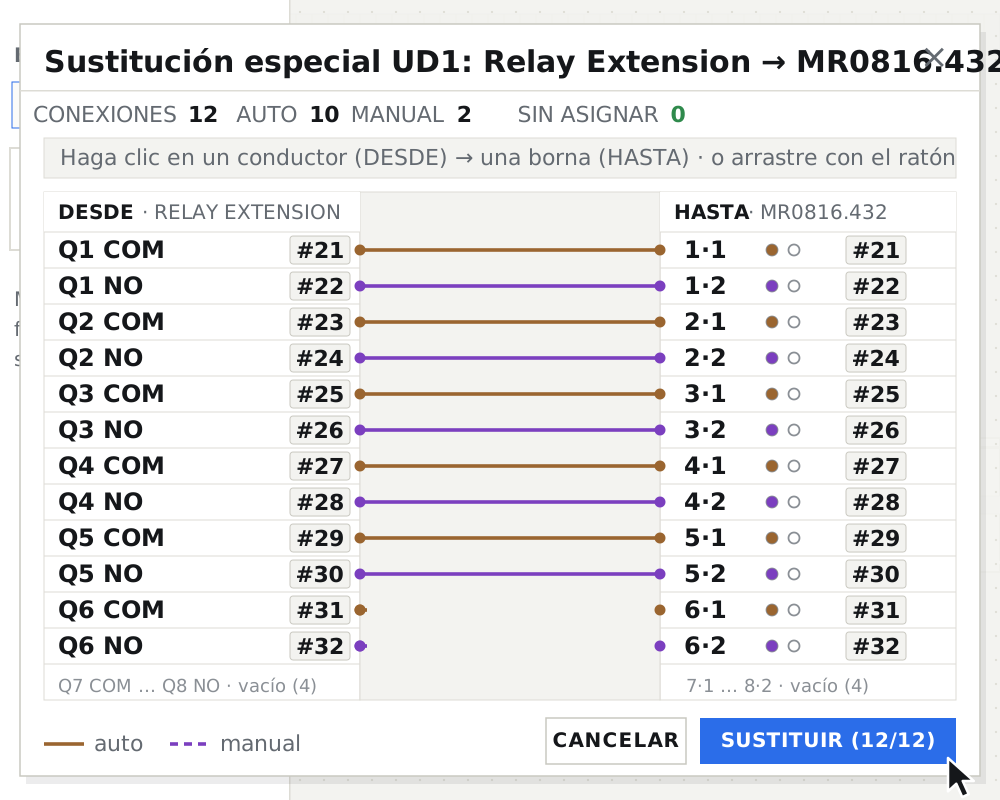
    Cambias Loxone Relay Extension por HDL con otra distribución: Studio coloca los cables en las bornas adecuadas y tú arrastras el resto con el ratón. Todo el reemplazo en un paso, y Ctrl+Z lo deja como estaba.

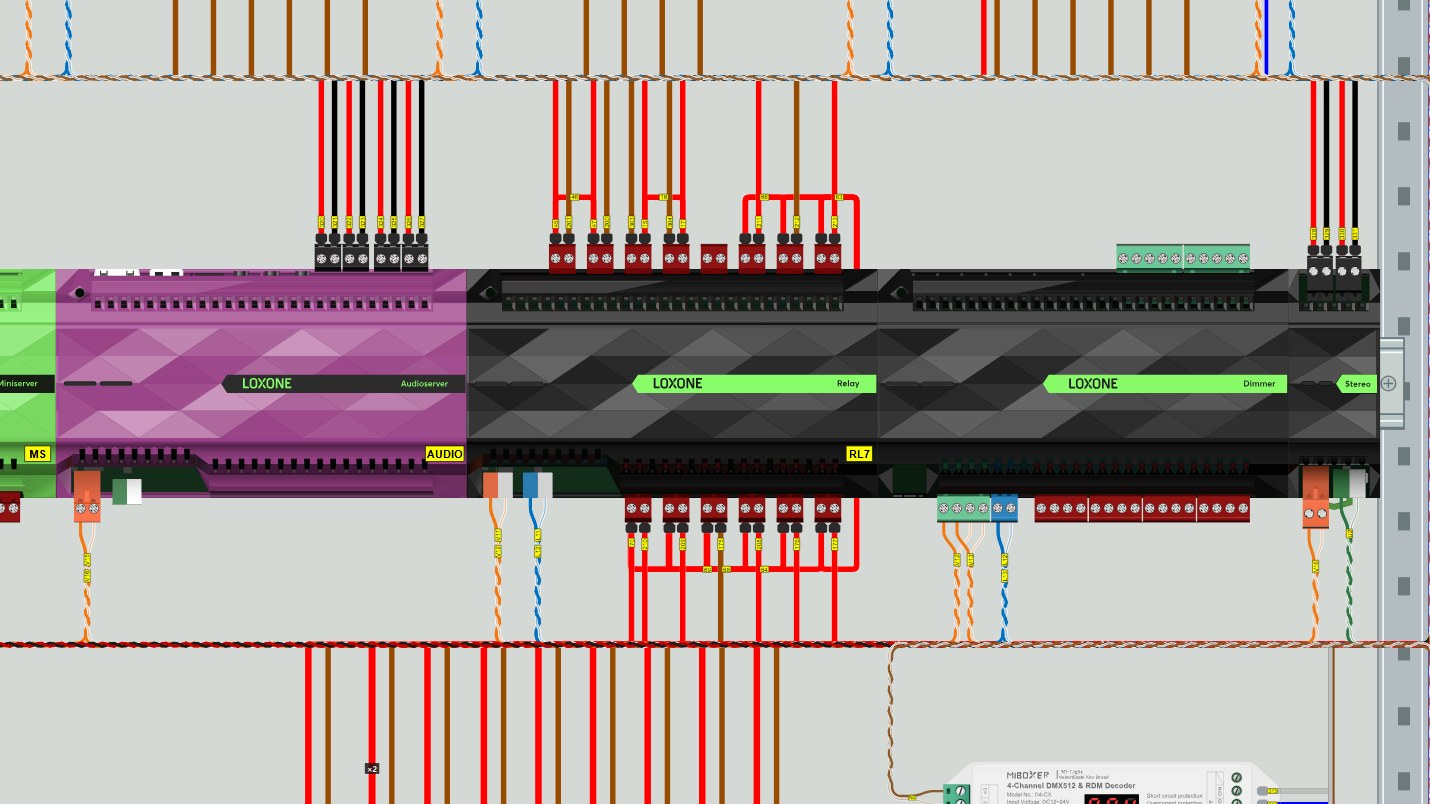
    Reemplazo especial por matriz: los cables del relé Loxone Relay Extension pasan solos a las bornas del HDL MR0816.432, y dos cables se mueven a mano
  4. 4Historial de cambios

    El cuadro ya se está montando: los cambios se ven solos

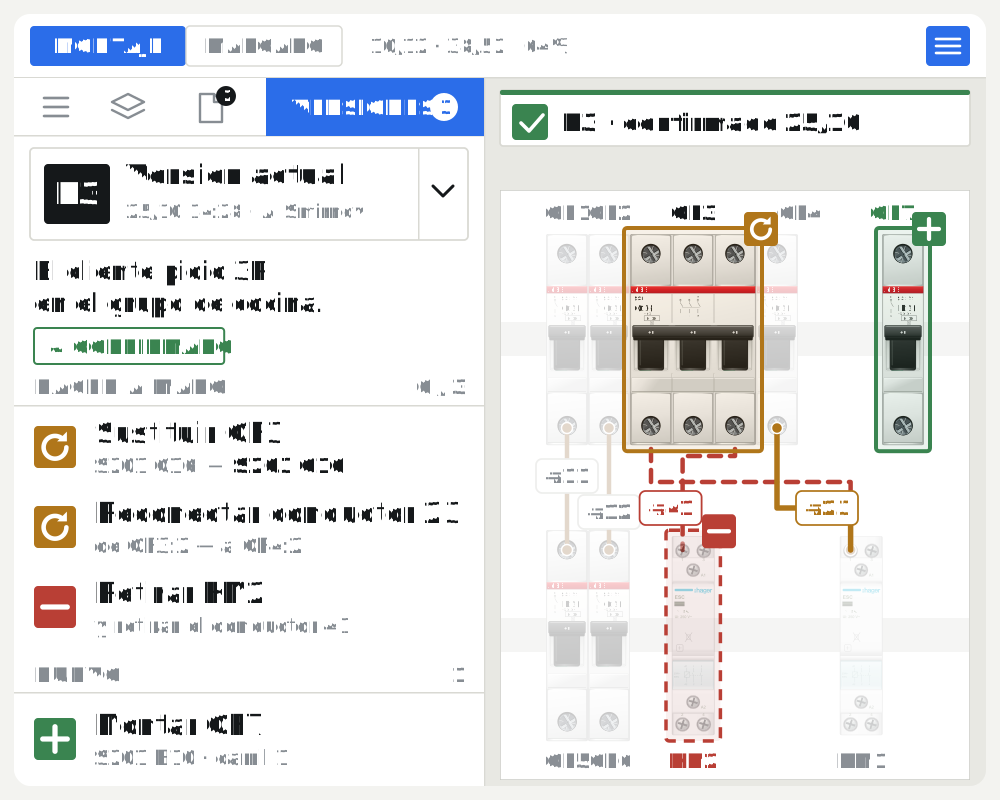
    El ingeniero ya no tiene que anotar a mano ni recordar dónde y qué cambió. El estudio arma solo la lista de cambios y los muestra en el cuadro como siluetas de aparatos y cables. El instalador lo ve todo, con las versiones R1, R2, R3… a mano.

    El ingeniero publica los cambios como revisión R3; en modo montaje el instalador ve la lista «hacer a mano», el aparato sustituido resaltado, el eliminado con línea discontinua, y al lado la lista de revisiones R1–R3
  5. 5Canaletas

    Canaletas perforadas: los cables se colocan solos

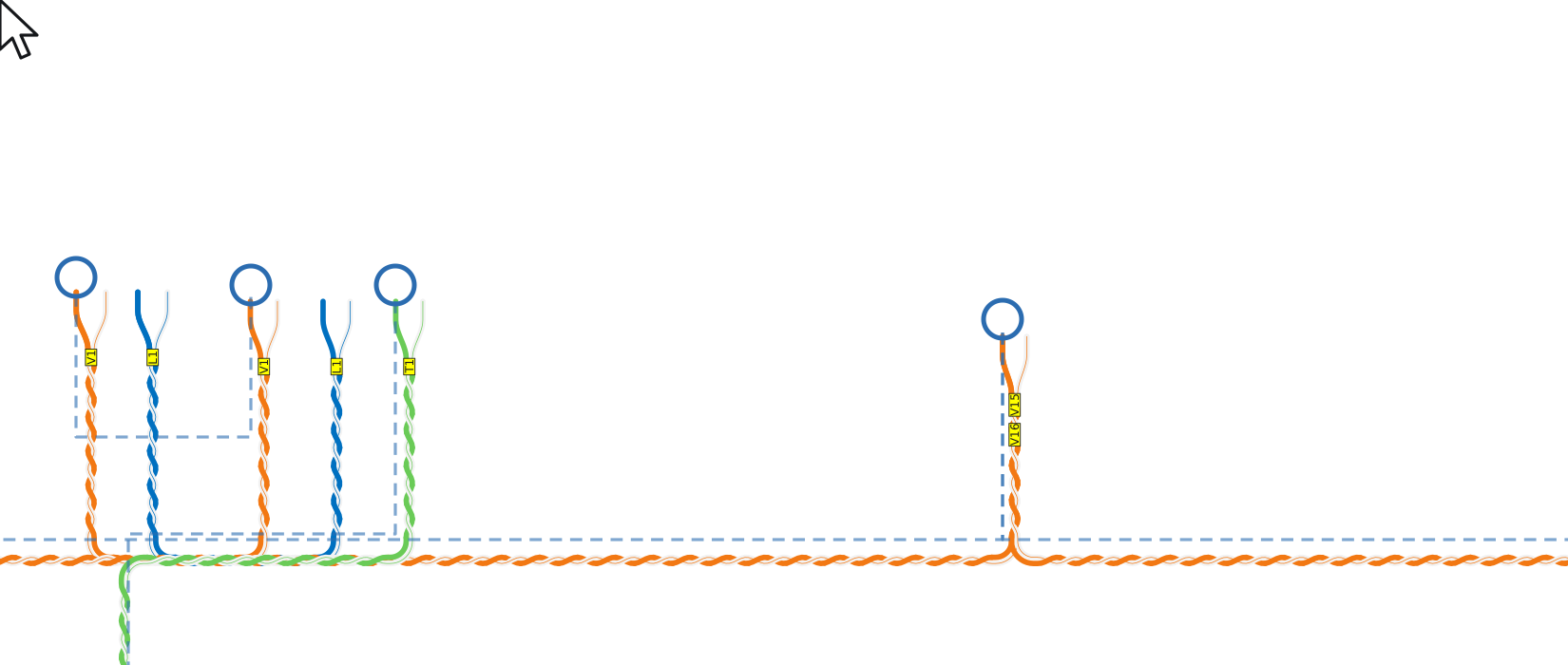
    Colocas las canaletas entre los carriles y Studio lleva los cables por ellas en mazo, como en un cuadro real. Las tapas ocultan el mazo: en el plano el cuadro se ve montado.

    Cuadro DEMO PROJECT sin canaletas; zoom al mazo entre filas: aparece una canaleta perforada con los cables dentro y se cierra la tapa; zoom atrás: canaletas en todo el cuadro

Seis pasos desde el carril vacío hasta el cuadro en obra

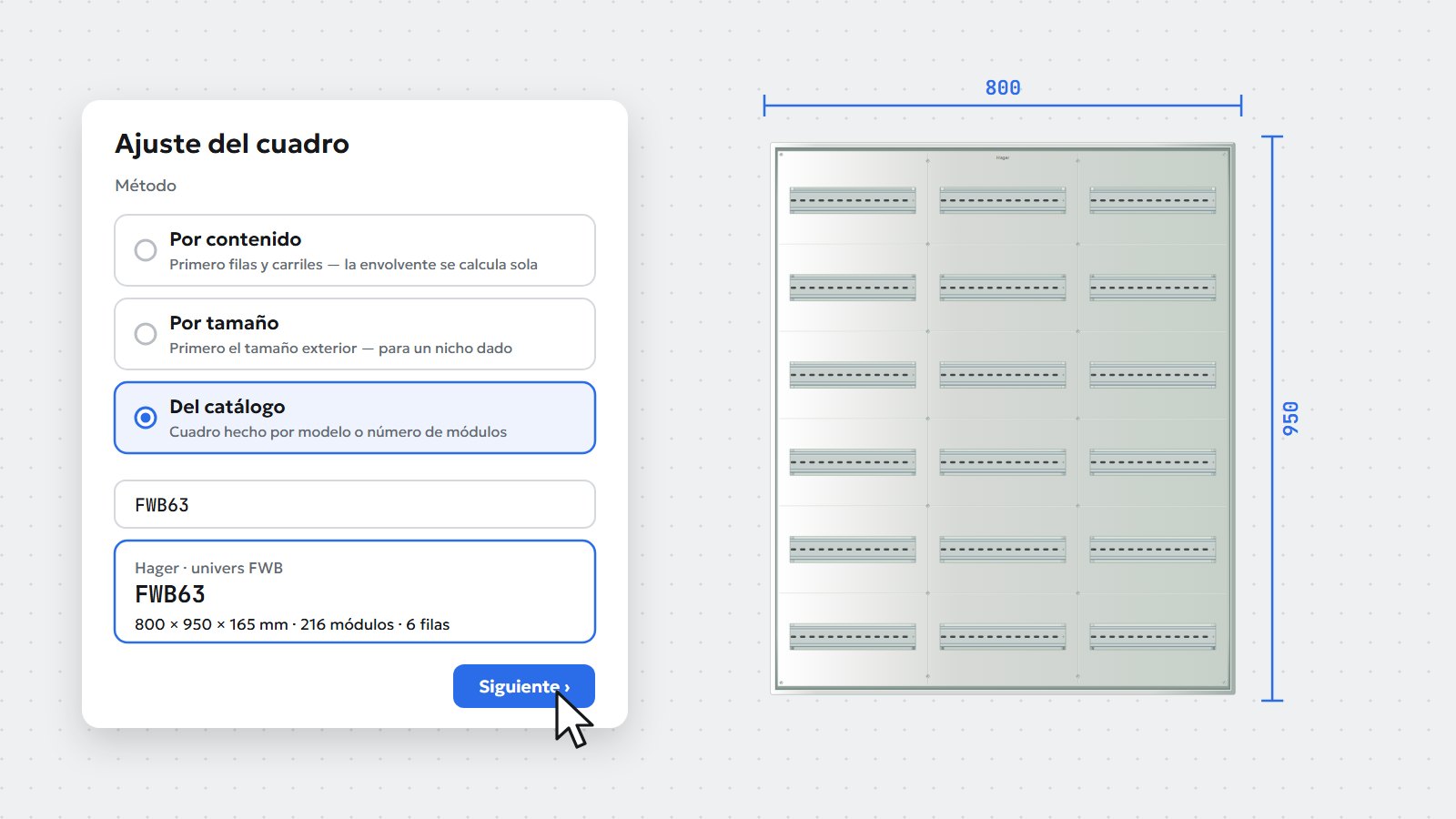
  1. Asistente «Ajuste del cuadro»: envolvente Hager FWB63 del catálogo, carriles y filas

    01Define la envolvente

    Por contenido, por tamaño del nicho o del catálogo de 690+ modelos. Studio distribuye carriles y filas.

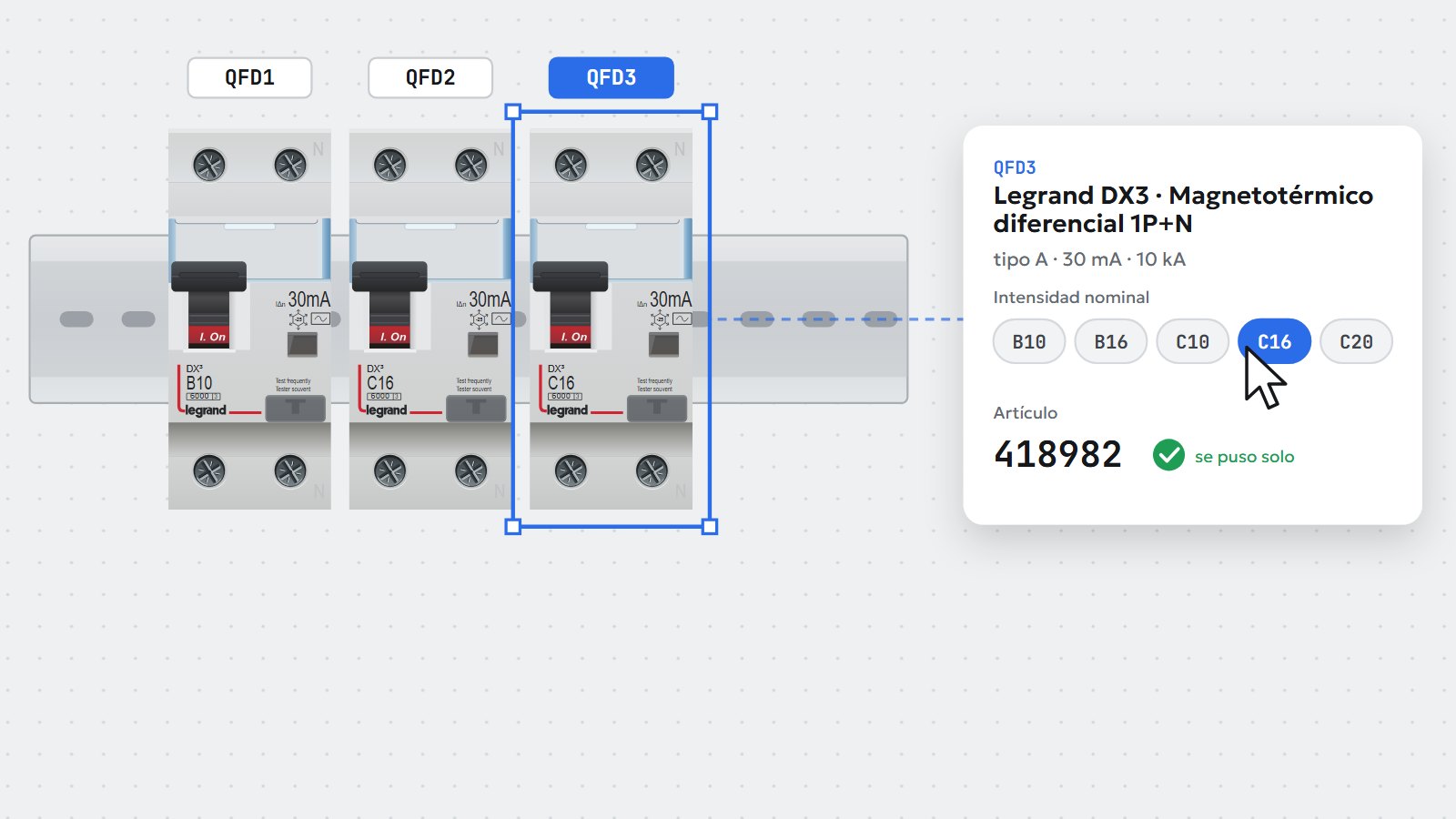
  2. El aparato se coloca en el carril, el calibre se elige con un chip, la referencia aparece sola

    02Coloca los aparatos

    Arrastras al carril, eliges el calibre con chips y la referencia se pone sola. Las designaciones QFD1, QFD2… también.

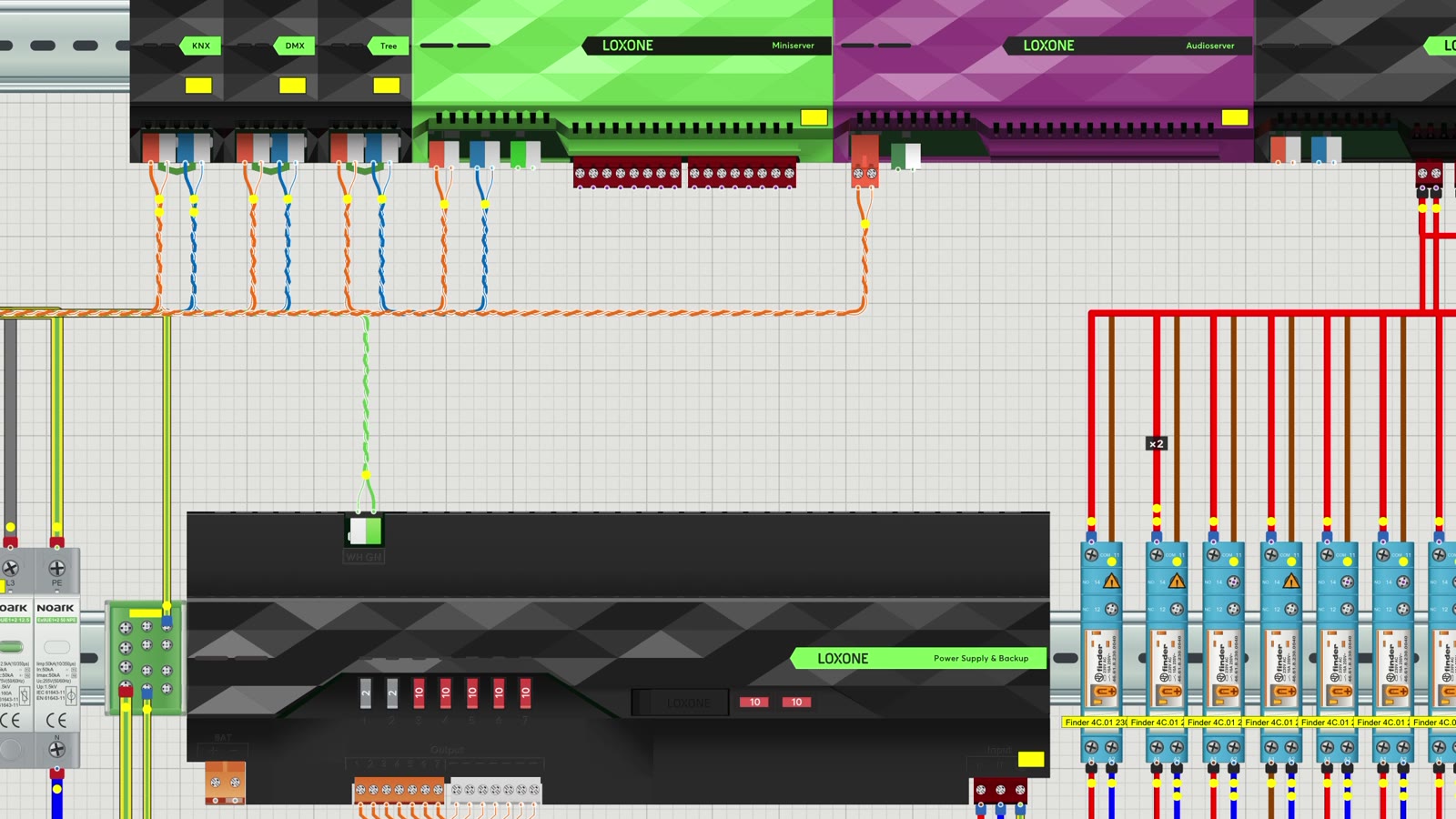
  3. Cable tendido por el canal de borna a borna, con número y etiqueta

    03Conecta las bornas

    Un clic en dos bornas: el cable se tiende en haz por el canal y recibe número y etiquetas. Las barras se ajustan solas.

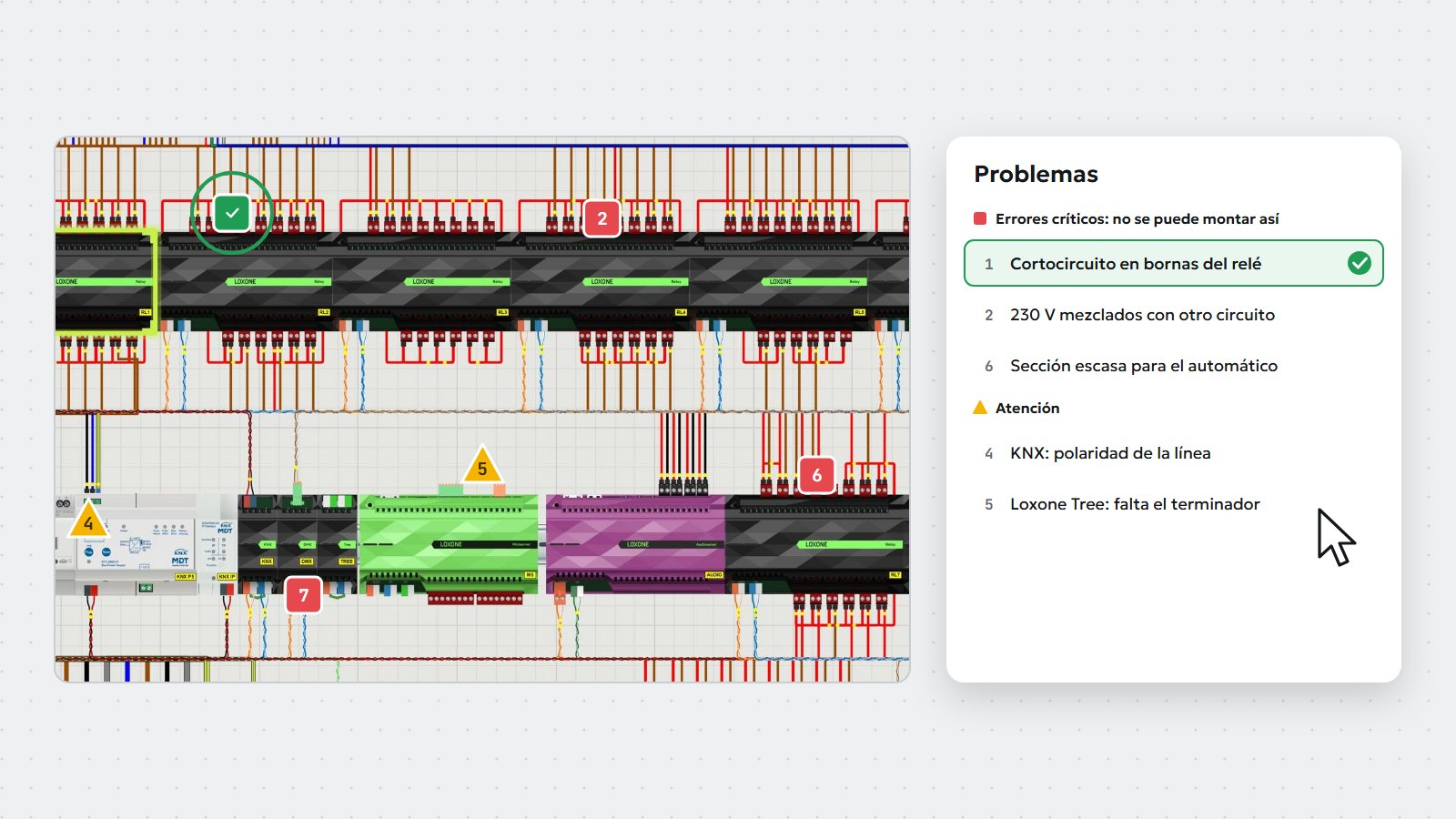
  4. Lista de avisos y marcas en el cuadro, lo crítico resaltado

    04Corrige los avisos

    Studio revisa el cuadro sobre la marcha: rojo significa que no se debe montar así. Un clic en el aviso te lleva al punto del plano.

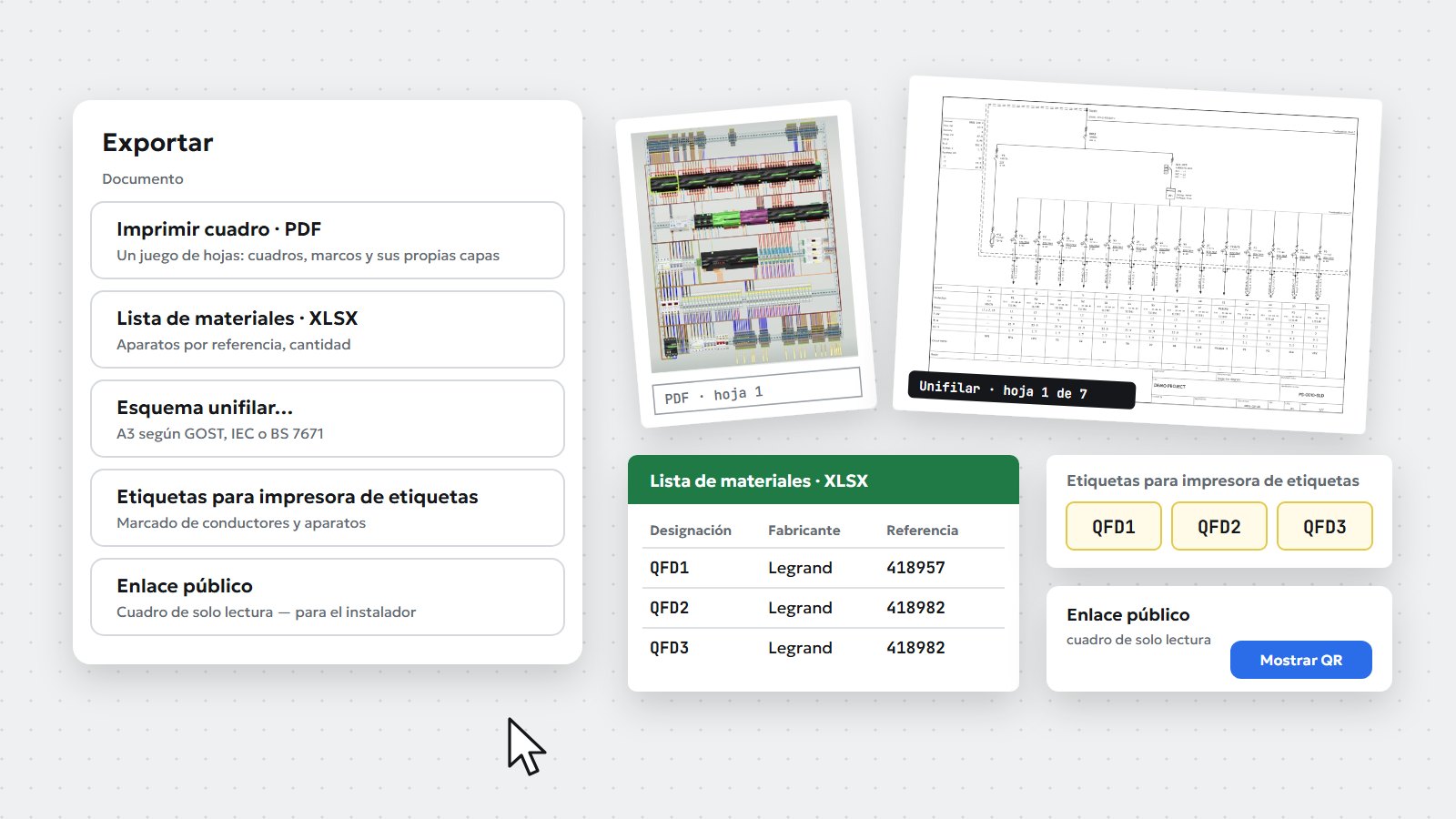
  5. Menú «Exportar»: PDF, lista de materiales, esquema unifilar, etiquetas, enlace

    05Exporta los documentos y entrega la tarea al instalador

    PDF, Excel, unifilar, etiquetas: con un solo botón. Para el instalador, enlace o QR.

  6. Modo montaje en el móvil del instalador

    06Monta y entrega el cuadro

    El instalador marca aparatos y cables, hace preguntas con foto, y los cambios del ingeniero llegan solos. Pruebas y «Entregar cuadro».

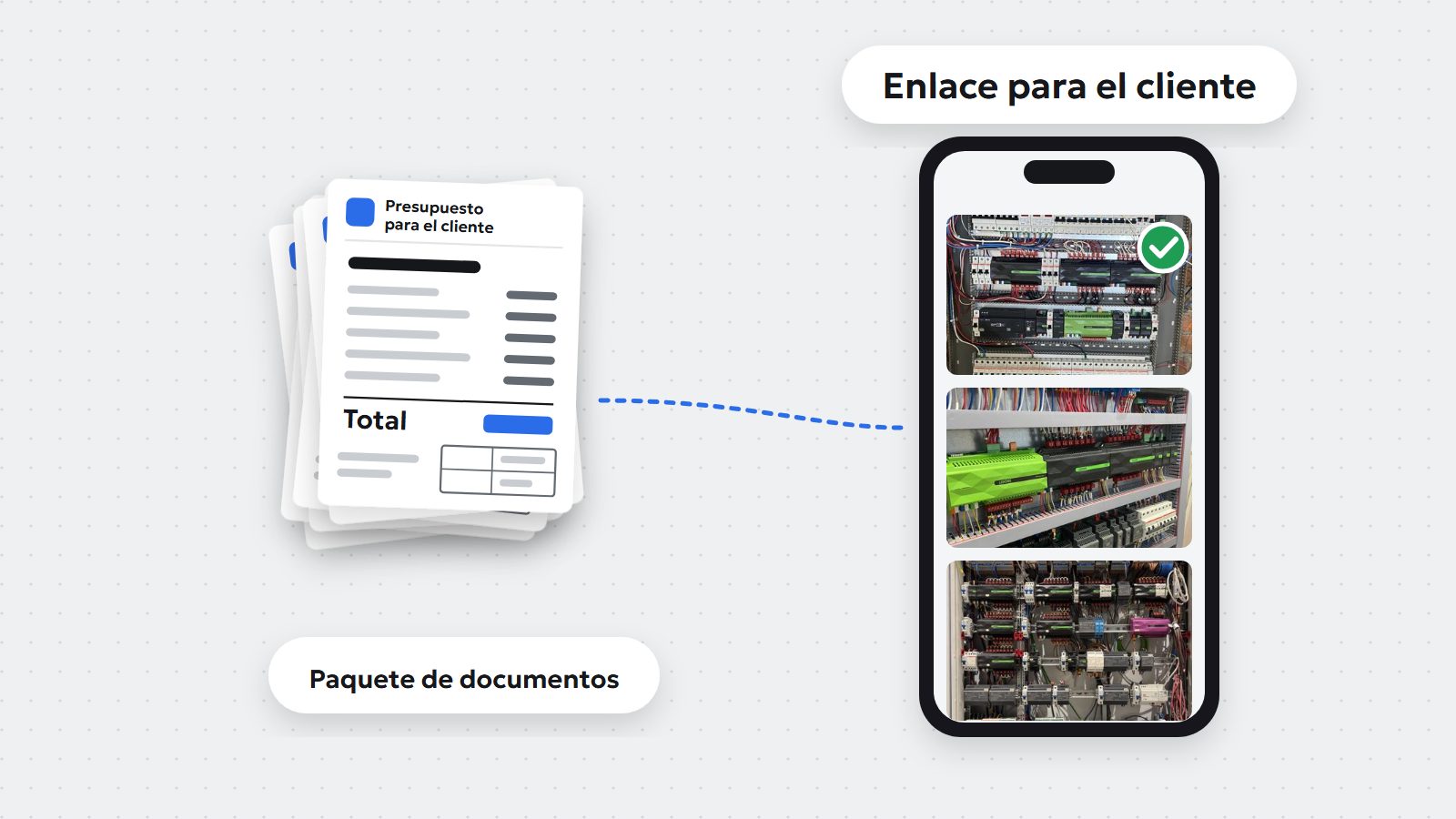
Para el cliente — un paquete listo y un enlace al cuadro

El esquema del cuadro, la lista de materiales, el plano de la envolvente, el esquema unifilar, el cálculo térmico y el presupuesto se generan solos a partir del cuadro, todos con el mismo diseño. El cliente recibe un enlace: el cuadro ahora y las fotos del montaje después.

ProEn Free y Solo — con el cuadro demoComparar tarifas

El botón «Crear el paquete»: seis documentos del cuadro con el mismo diseño y un enlace para el cliente con fotos del montaje

Un cuadro real de Studio, aquí mismo

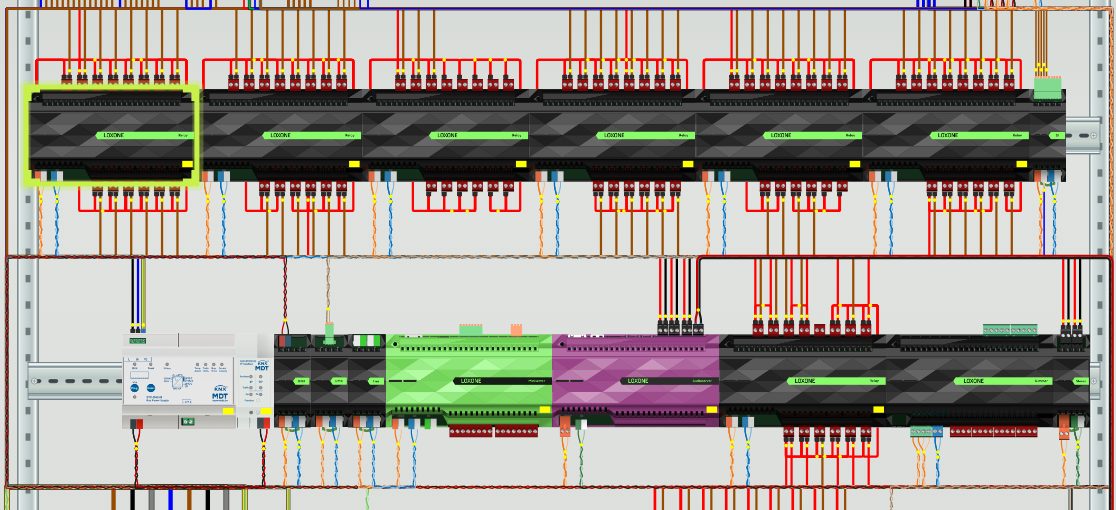
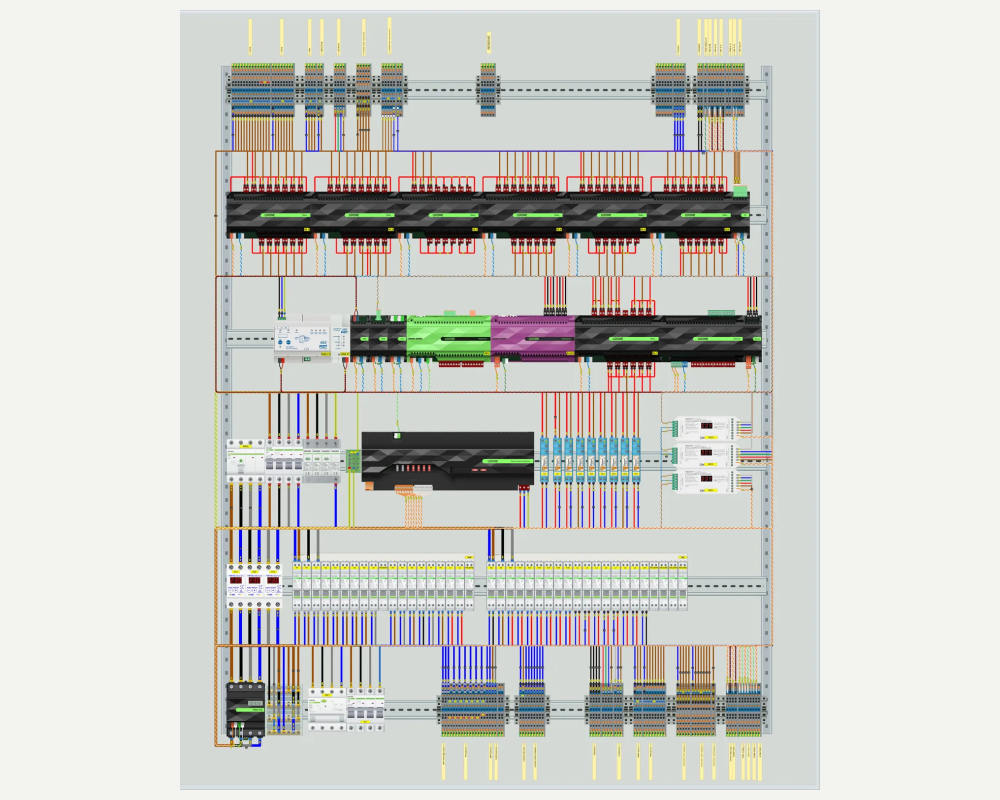
Esto es vectorial de Studio, no una imagen: acércate cuanto quieras, que los números de cable, las etiquetas y los rótulos de los aparatos siguen nítidos.

  • Loxone + KNX
  • 320 aparatos y bornas
  • proyecto demo

Este mismo cuadro está en Studio para cada usuario nuevo: ábrelo y muévelo tú mismo.

DEMO PROJECT · Cuadro 1Abrir en Studio
Cuadro demo de Intellectum Studio: Loxone y KNX, aparatos en carriles, cables con númerosArrastra: mover · rueda: zoom
Cuadro montado en Studio en 3 horas

Así ya trabajan

Integradores que son los primeros en montar cuadros en Studio.

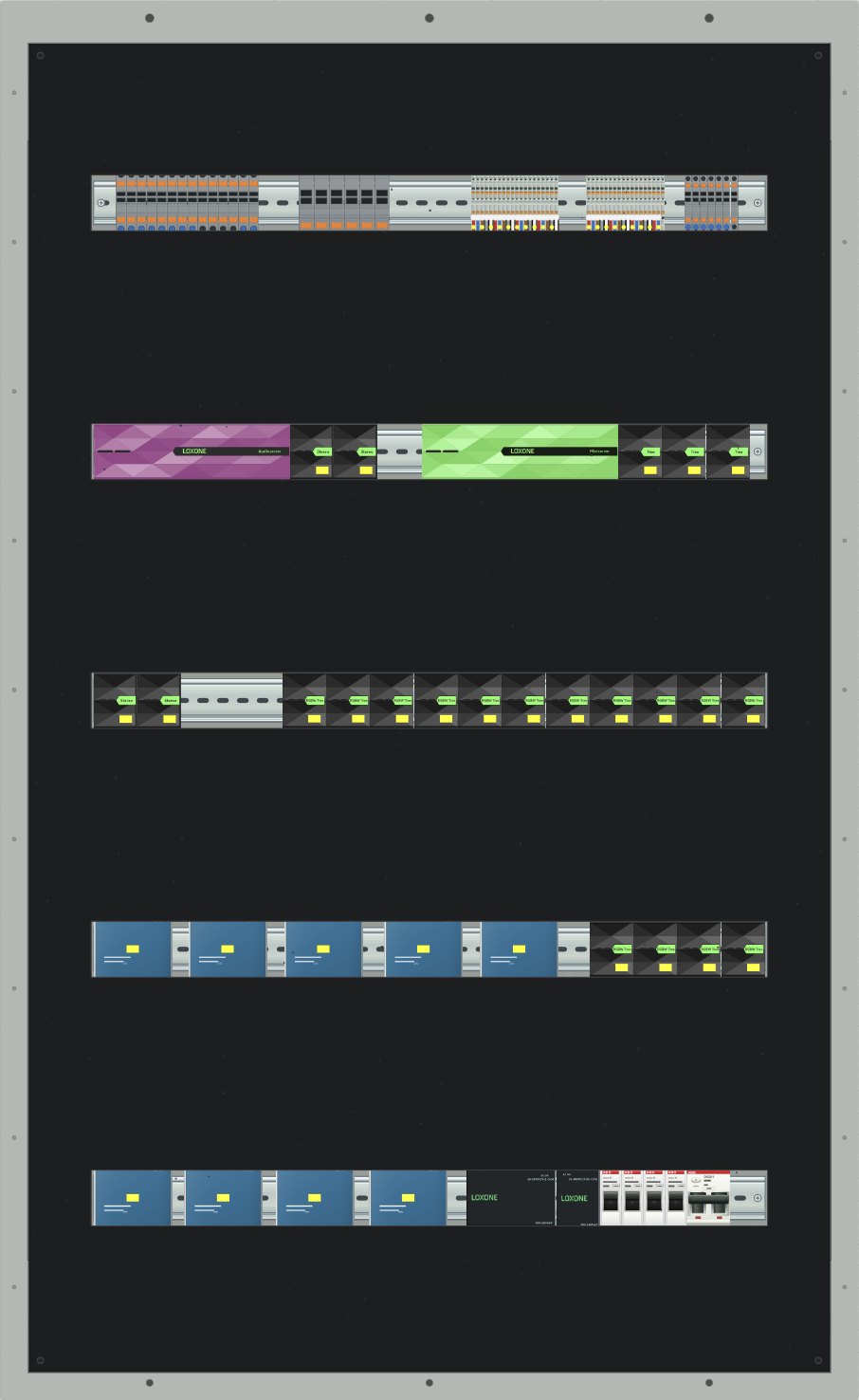
Cuadro de automatización en Intellectum Studio
Uno de los cuadros montados en Studio
Igor ChernousSHS Smart Home · Alemania · Loxone
  • 6cuadros de automatización desde cero
  • 4días naturales, 2 de ellos laborables
  • 168–616módulos en el cuadro
día 1día 2día 3día 4

día laborableno laborable

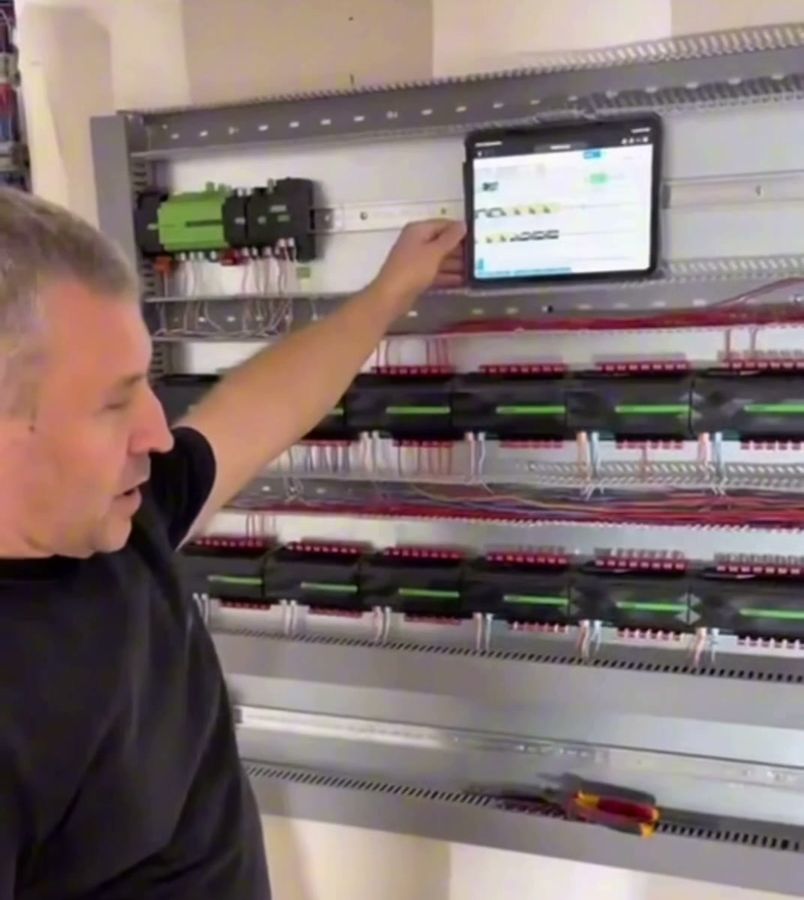
Ivan junto al cuadro en obra, el esquema en un iPad
Cuadro en obra, esquema en el iPad
Ivan HonakInstalador de domótica · Francia · Loxone

«El programa es realmente genial»

«Conecto un cable y lo marco. Si no termino hoy, vuelvo mañana, veo dónde me quedé y sigo trabajando con seguridad.»
Reseña en vídeo de Ivan · 5:41
  • ≈2días — domina el software como propio, es intuitivo
  • ✓Muy cómodo ver cómo están conectados los aparatos entre sí
  • sincobertura en el sótano: el estudio funciona sin conexión
Opinión de un electricista
— esperamos su consentimiento
Cifras de su obra

Tarifas

Free

pruébalo gratis

0€

7 días desde el registro. Sin tarjeta.

  • Monta un cuadro propio: todo el catálogo de aparatos y envolventes, cableado, esquema unifilar y todas las comprobaciones de errores
  • Una envolvente por cuadro y hasta 150 módulos de aparatos. Los bornes no cuentan
  • Descarga el cuadro demo completo: paquete de documentos para el cliente, Excel, etiquetas y DXF, y mira lo que obtendrás
  • Sesión en un dispositivo a la vez

Solo

para poco volumen

19€/ mes

Cobro mensual, cancela cuando quieras.

  • Hasta 3 cuadros en tu cuenta a la vez
  • Una envolvente por cuadro y hasta 150 módulos de aparatos. Los bornes no cuentan
  • Exportación: PDF, lista de materiales, listado de cables, etiquetas
  • Enlace o código QR para el instalador: ve el cuadro y todos tus cambios al instante
  • Un usuario, sesión en un dispositivo a la vez
El más elegido

Pro

dos meses gratis

sin límites

39€/ mes

Todo lo de Solo, y además:

  • Cuadros ilimitados
  • Armarios de varias envolventes, sin límite de módulos
  • DXF: esquema unifilar y plano de la envolvente
  • Tu logotipo en el PDF y en la página del instalador
  • Paquete de documentos y enlace para el cliente
  • Cálculo térmico del cuadro
  • Un usuario, sesión en dos dispositivos

Team

para empresas

49€/ mes

Todo lo de Pro, y además:

  • Los cuadros son de la empresa. Si un empleado se va, todos sus cuadros se quedan contigo
  • Lista común de cuadros de la empresa; puedes pasar un cuadro a un compañero
  • Plantillas, conjuntos y precios comunes para presupuestos
  • Se ve quién cambió qué en el cuadro
  • Acceso de solo lectura para el director, el presupuestista o el jefe de obra
  • Cada proyectista entra con su propio correo, en dos dispositivos
Próximamente

Comparar tarifas

FreeSoloProTeam
Pago anual más ventajoso——
Pago mensual0
Duración7 días desde el registromientras esté pagadomientras esté pagadomientras esté pagado
Cuadros en la cuenta1hasta 3sin límitessin límites
Envolventes por cuadro11variasvarias
Módulos de aparatos por cuadrohasta 150hasta 150sin límitessin límites
Sesiones a la vez1 dispositivo1 dispositivo2 dispositivos2 dispositivos por persona
Logotipo en el PDF y para el instaladorIntellectumIntellectumel tuyoel tuyo
PDF, Excel, etiquetas—sísísí
Enlace para el instalador—sísísí
Enlaces tras terminar el pago—1 mes más3 meses más6 meses más
DXF: esquema unifilar y plano de la envolvente——sísí
Cálculo térmico del cuadro——sísí
Paquete de documentos para el cliente ——sísí, precios comunes de la empresa
Plantillas y conjuntos típicos——propioscomunes para la empresa
Enlace para el cliente——sísí
Informe fotográfico——sísí
Cuadros de empresa, traspaso, historial de cambios———sí
ProbarElegir SoloElegir ProPróximamente

Lo que cada tarifa añade a la anterior.

¿Preguntas?

¿No encuentras la respuesta? Escríbenos en Telegram.

¿Dónde se guardan los cuadros?

Todos los cuadros se guardan en tu cuenta en nuestro servidor, con copia de seguridad. No se pierde nada si se estropea el ordenador o limpias el navegador. Los documentos terminados (PDF, Excel y, en Pro y Team, DXF) los descargas mientras la suscripción esté pagada, y los archivos descargados son tuyos para siempre.

¿Qué pasa si se acaba el pago?

Todos los cuadros siguen en la cuenta y se pueden abrir en modo lectura. Descargar documentos, editar y crear cuadros nuevos es posible tras renovar. Los enlaces ya enviados a los instaladores siguen funcionando en modo lectura 1 mes más en Solo, 3 meses en Pro y 6 meses en Team.

¿Qué pasa si cambio de tarifa?

A una tarifa superior: el dinero no usado se convierte en días de la nueva tarifa. De Pro a Solo: tú eliges los 3 cuadros que seguirán editables. Los demás se abren en modo lectura; no se borra nada.

Compro para una empresa de la UE: ¿habrá factura?

Sí, en cualquier plan de pago: Solo, Pro o Team. Indica tu número de IVA (VAT ID) en el formulario de pago y recibirás por correo la factura con inversión del sujeto pasivo (reverse charge).

¿Se puede retocar un cable a mano?

Sí. Studio tiende los cables solo, y en el modo «Edición de trazado» puedes añadir o quitar un codo y devolver el trazado a como estaba.

Mi aparato no está en la biblioteca: ¿qué hago?

Envíanos la referencia: lo dibujamos según la ficha técnica y lo añadimos a la biblioteca. La ampliamos constantemente.

¿Funciona en Mac, iPad, un portátil modesto?

Studio funciona en el navegador, no hay que instalar nada. Al instalador le basta con un móvil o una tableta.

¿Con qué normas está el esquema unifilar?

A elegir: GOST, IEC, DIN EN y BS 7671.

¿El instalador necesita registrarse?

No. Abre el cuadro con un enlace o un código QR.

¿Puedo llevarme mis cuadros?

Sí, mientras la suscripción esté pagada: la lista de materiales y el listado de cables, en Excel; el cuadro, en PDF; y en Pro y Team, además, el unifilar y el plano de la envolvente en DXF. Cuando termina la suscripción, los cuadros siguen en tu cuenta, pero solo puedes exportarlos después de renovar.

¿Y si cambio el plano después de entregarlo: lo verá el instalador?

Sí. Los cambios llegan solos a la tarea entregada y el instalador ve qué ha cambiado el ingeniero en el plano. Sus marcas no se pierden.

¿A cuántos instaladores puedo entregar un cuadro?

Hasta 50 accesos, cada uno con su plazo, de 1 a 180 días. En la pestaña «Emitidos» ves cuánto ha hecho cada uno.


Dmitrii Karageur junto a un cuadro eléctrico montado, con un iPad en modo montaje; al lado, un portátil con el mismo cuadro en Intellectum Studio

Llevamos años dibujando cuadros en Visio

Cientos de cables, números, etiquetas, listado: todo a mano, todo por cotejar. Y tras la llamada del instalador, a rehacerlo. Pero ahora todo es distinto: diseñas el cuadro lo más rápido posible, sin ponerte a dibujar. Studio hace todo lo demás por ti, y tú coges más obras.
Dmitrii Karageur, director de Intellectum Homes
Más de 20 años en casas inteligentes y electricidad